タイ:eSIM | 5G/4G | 3~60日の柔軟な有効期間 | 合計データ量 | テザリング対応 | QRコード
18枚の写真をすべて表示

タイ:eSIM | 5G/4G | 3~60日の柔軟な有効期間 | 合計データ量 | テザリング対応 | QRコード

バンコクおよびその他の街
有効期間中いつでも利用可能
対応言語:英語
当日予約可
即予約確定
利用日の1日前、01:00までキャンセル無料
最低価格:
MXN 63.55

おすすめポイント

タイの最高峰データプランで究極の自由を満喫
ホットスポット共有対応
注文日から30日間有効

最終更新:2026年11月25日

1名あたりMXN 63.55~と高コスパで、思い出に残る体験を提供します。

タイ:eSIM | 5G/4G | 3~60日の柔軟な有効期間 | 合計データ量 | テザリング対応 | QRコード-3日-1GBなど、27件のプランから選んで旅の計画にご活用ください。

残りわずか100名!今すぐ予約して枠を確保しましょう。2026年11月25日から利用可能です。

商品のご紹介

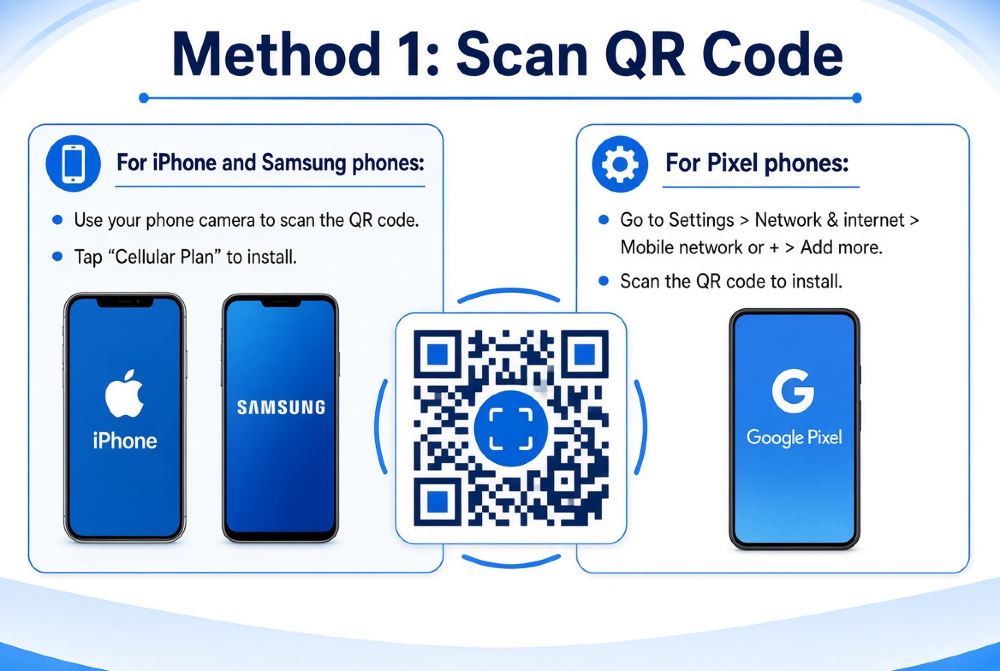
QRコードをスキャンしてください

iPhoneとサムスン:

携帯電話のカメラでQRコードをスキャンしてください。

「モバイル通信プラン」をタップして設定を完了してください。

ピクセル:

設定 > ネットワークとインターネット > モバイルネットワーク、または > その他を追加 に移動します。

セットアップを完了するには、QRコードをスキャンしてください。

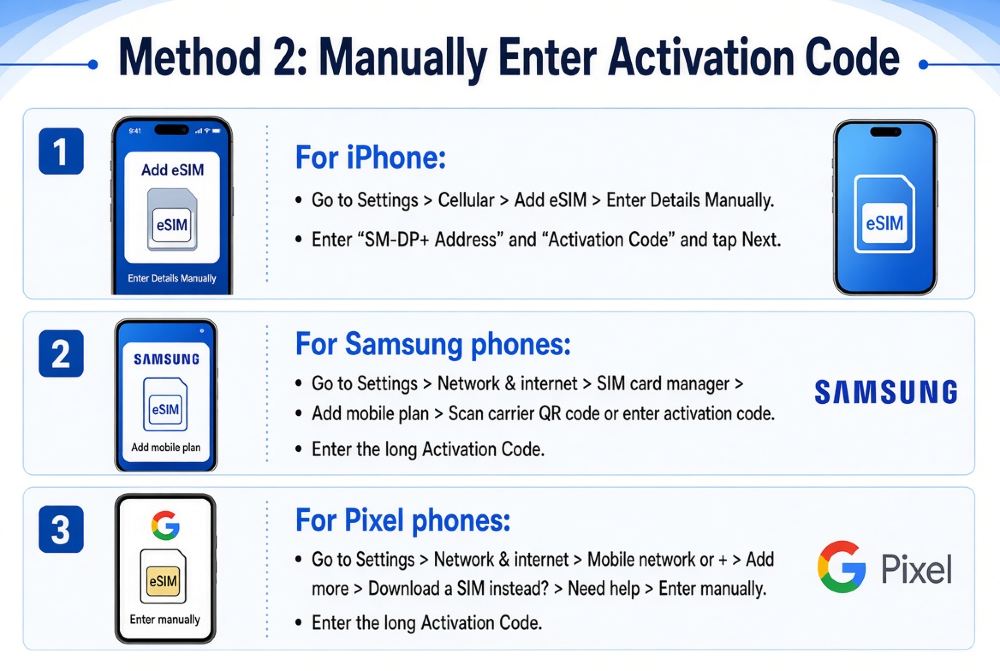
アクティベーションコードを手動で入力

iPhone:

設定 > モバイル通信 > eSIMを追加 > 詳細を手動で入力 に移動します。

「SM-DPアドレス」と「アクティベーションコード」を入力し、「次へ」をタップしてください。

サムスン:

設定 > ネットワークとインターネット > SIMカードマネージャー > モバイルプランを追加 > 通信事業者のQRコードをスキャン、またはアクティベーションコードを入力 に移動します。

「アクティベーションコード」をすべて入力してください。

ピクセル:

設定 > ネットワークとインターネット > モバイルネットワーク、または > その他を追加 > ダウンロードSIMに切り替えますか? > ヘルプが必要ですか > 手動で入力 に移動します。

「アクティベーションコード」をすべて入力してください。
閉じる
有効期間
予約時にご選択の日より30 日間有効です。1回のご利用限定です。
含まれるもの
ホットスポット共有
インターネット速度は最大5G
タイ国内で利用可能なデータ
通話やテキストメッセージの送信
ご利用方法
ご自身のニーズや滞在期間に合ったデータプランを選べば、アクティビティに必要なデータ量を確保できます。
 
1. ご注文後、前日にお客様へQRコードとアクティベーションコードをオンラインメッセージにてお送りします(早期アクティベーション防止のため)。
 
2. 旅行前にアプリをインストールして有効化しておけば、現地に到着後すぐにオンラインになれます。
 
3. アプリをインストールするデバイス(AndroidまたはiOS)を選択してください。
 
4. スキャンできない場合は、「アクティベーションコードを手動で入力」を選択してください。
 
5. 接続の問題が発生していますか?プラットフォームのチャットからお問い合わせください。すぐに対応いたします。
変更・キャンセル条件
利用日1日前の01:00より前にキャンセルリクエストを送信した場合、キャンセル料は発生しません。
利用日1日前の01:00を過ぎてからにキャンセルリクエストを送信した場合、100%の手数料が発生します。
商品を有効化した後のキャンセルはできません。
注意事項

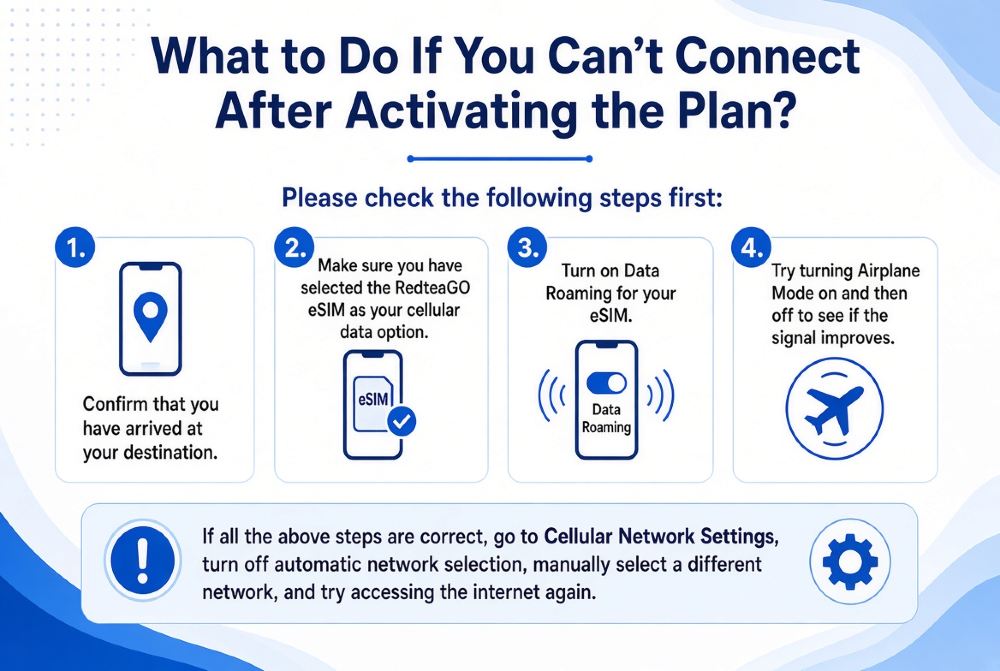
パッケージ有効化後にネットワークに接続できない場合はどうすればよいですか?


まず、以下の点をご確認ください:


1. 目的地に到着したことを確認してください。

2. モバイルデータ通信としてeSIMが選択されていることを確認します。

3. eSIMのデータローミングをオンにします。

4. 機内モードをオンにしてからオフに切り替え、電波が改善されるか確認してみてください。


上記のステップがすべて正しければ、「モバイルネットワーク設定」に進み、ネットワークの自動選択をオフにして、別のネットワークを手動で選択してから、もう一度インターネットへのアクセスをお試しください。

このページの一部の情報はAI翻訳によって提供されています

よくある質問