ANAモバイル搭乗券の使い方を解説!表示方法や追加手順・利用できない原因も紹介

ANAモバイル搭乗券は、スマートフォンに表示したQRコードを使って搭乗できる便利なサービスです。
紙の搭乗券を発行するために空港カウンターや自動チェックイン機へ並ぶ必要がなく、
出発前に準備しておけばスムーズに搭乗できます。
一方で、「ANAモバイル搭乗券はどこから表示するの?」「空港ではどのタイミングで使う?」
「Apple WalletやGoogle Walletに追加できる?」など、
初めて利用する場合は操作方法に不安を感じる人もいるでしょう。
この記事では、ANAモバイル搭乗券の表示方法やウォレットへの追加手順、
保安検査場・搭乗口での使い方を詳しく解説します。
さらに、搭乗券が表示できない原因やスクリーンショット利用時の注意点、
同行者分の管理方法についても紹介するので、ANAを利用する前に確認しておきましょう。

 スターアライアンス
ANAモバイル搭乗券とは
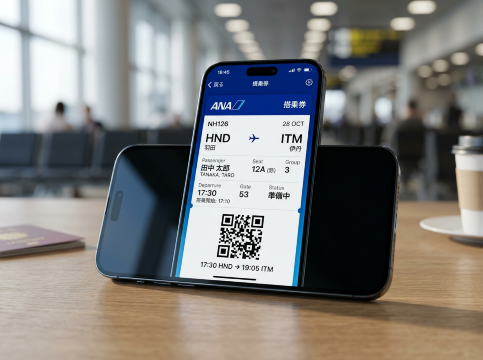
ANAモバイル搭乗券とは、スマートフォンに表示できる電子タイプの搭乗券です。
搭乗者情報や便名、座席番号などが記載されたQRコードを保安検査場や搭乗口で提示することで、
紙の搭乗券を発行せずに搭乗できます。
ANAアプリやANA公式サイトからオンラインチェックインを行うことで取得でき、
空港到着後はスマートフォンの画面をかざすだけで手続きを進められます。
従来は空港のカウンターや自動チェックイン機で紙の搭乗券を受け取る必要がありましたが、
現在はスマートフォンを活用した搭乗方法が普及しています。
特に、空港での待ち時間を減らしたい人や、出張・旅行でスムーズに移動したい人に便利なサービスです。
紙の搭乗券との違い
ANAモバイル搭乗券と紙の搭乗券の大きな違いは、搭乗券をスマートフォンで管理できるかどうかです。
紙の搭乗券の場合、空港カウンターや自動チェックイン機で発行した後、
搭乗まで紛失しないよう保管する必要があります。
一方、ANAモバイル搭乗券はスマートフォン上に保存できるため、搭乗券を持ち歩く手間を減らせます。
主な違いは、以下の通りです。
項目 | ANAモバイル搭乗券 | 紙の搭乗券 |
発行方法 | スマートフォンで表示 | 空港カウンター・自動チェックイン機で発行 |
管理方法 | スマホやWalletで管理 | 紙で保管 |
利用方法 | QRコードを提示 | 搭乗券を提示 |
紛失時 | 再表示できる場合がある | 再発行が必要になる場合がある |
また、ANAモバイル搭乗券は予約情報と連携しているため、
便名や搭乗時刻などをスマートフォンからすぐ確認できます。
紙の搭乗券をなくす心配が少なく、移動中も管理しやすい点が特徴です。
利用できる路線
ANAモバイル搭乗券は、対象となるANA便で利用できます。
国内線だけでなく、一部の国際線でも利用可能です。
ただし、すべての路線や航空券で利用できるわけではありません。
以下のような場合は、モバイル搭乗券が発行されないことがあります。
- オンラインチェックイン対象外の航空券を利用している場合
- 一部の国際線で渡航書類の確認が必要な場合
- 特別な手続きが必要な場合
- 共同運航便など対象外の便を利用する場合
利用できるか不安な場合は、
出発前にANAアプリや予約確認画面で搭乗券が表示できるか確認しておくと安心です。
また、国際線では空港カウンターでパスポートやビザなどの確認が必要になる場合があるため、
モバイル搭乗券が表示できても追加手続きが必要になるケースがあります。
利用するメリット
ANAモバイル搭乗券を利用する主なメリットは、空港での手続きを効率化できることです。
空港で並ぶ時間を短縮できる
事前にオンラインチェックインを済ませてモバイル搭乗券を準備しておけば、
搭乗券発行のためにカウンターや自動チェックイン機へ並ぶ必要がありません。
荷物を預けない場合は、そのまま保安検査場へ進めるため、空港到着後の時間を有効活用できます。
スマートフォンだけで搭乗できる
ANAモバイル搭乗券は、スマートフォンの画面に表示したQRコードを提示して利用します。
紙の搭乗券を財布やバッグから探す必要がなく、スマートフォンだけで搭乗手続きを進められる点が便利です。
搭乗情報をいつでも確認できる
ANAアプリでは、搭乗便の日時や座席番号、搭乗口などの情報を確認できます。
出張や旅行中でも必要な情報をすぐ確認できるため、予定変更や搭乗前の確認にも役立ちます。
紙の搭乗券を紛失するリスクを減らせる
紙の搭乗券は紛失すると再発行が必要になる場合がありますが、
ANAモバイル搭乗券ならスマートフォンから再表示できます。
ただし、スマートフォンの充電切れや故障に備えて、
モバイルバッテリーを準備するなどの対策をしておくとより安心です。
ANAモバイル搭乗券を活用すれば、空港での待ち時間を減らし、
出発までの流れをよりスムーズにできます。


ANAモバイル搭乗券の表示方法
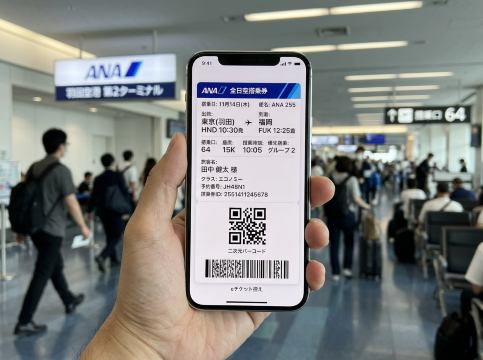
ANAモバイル搭乗券は、ANAアプリやANA公式ウェブサイト、予約確認画面から表示できます。
事前にオンラインチェックインを済ませておくことで、
スマートフォンにQRコード付きの搭乗券を表示できるようになります。
空港で慌てないためにも、出発前に一度モバイル搭乗券が表示できるか確認しておくと安心です。
主な表示方法は、以下の3つです。
- ANAアプリから表示する
- ANAウェブサイトから表示する
- 予約確認画面から表示する
- ANAアプリで表示する方法
ANAアプリを利用すると、予約情報と搭乗券をまとめて管理できます。
普段からANAを利用する人や、空港でスムーズに搭乗したい人には便利な方法です。
ANAアプリでモバイル搭乗券を表示する手順は以下の通り。
- ANAアプリを起動する
- 「予約確認」を選択する
- 搭乗予定の便を選択する
- オンラインチェックインを完了する
- 「搭乗券」または「モバイル搭乗券を表示」を選択する
- QRコードが表示されたら準備完了
表示されたQRコードは、保安検査場や搭乗口で提示して利用します。
また、ANAアプリでは搭乗時刻や搭乗口、座席番号なども確認できるため、
出発当日の情報管理にも役立ちます。
ANAウェブサイトで表示する方法
ANAアプリを利用していない場合でも、
スマートフォンやパソコンのブラウザからANA公式ウェブサイトへアクセスしてモバイル搭乗券を表示できます。
表示手順は、以下のとおりです。
- ANA公式ウェブサイトへアクセスする
- 「予約確認」ページを開く
- 予約番号・確認番号・搭乗者情報などを入力する
- 該当する予約を選択する
- オンラインチェックインを行う
- モバイル搭乗券を表示する
スマートフォンからアクセスすれば、そのままQRコードを表示して空港で利用できます。
ただし、パソコンで表示した場合は、搭乗時にスマートフォンへ転送するか、
ANAアプリやWalletへ保存しておくと使いやすくなります。
予約確認画面から表示する方法
ANAで航空券を予約した後は、予約確認画面からモバイル搭乗券を表示できます。
予約確認画面を開く方法は、以下のとおりです。
- ANAアプリの「予約確認」から確認する
- ANA公式サイトの予約確認ページへアクセスする
- 予約完了メールに記載された案内から確認する
予約情報を開いた後、オンラインチェックインが完了していれば搭乗券表示画面へ進めます。
なお、予約直後はモバイル搭乗券を表示できない場合があります。
搭乗手続き開始前の場合は、出発時刻の24時間前以降にオンラインチェックインを行い、搭乗券を取得しましょう。
出発当日にスムーズに利用するためには、事前にQRコードが表示されることを確認し、
必要に応じてApple WalletやGoogle Walletへ追加しておくことをおすすめします。

ANAモバイル搭乗券をApple WalletやGoogle Walletに追加する方法
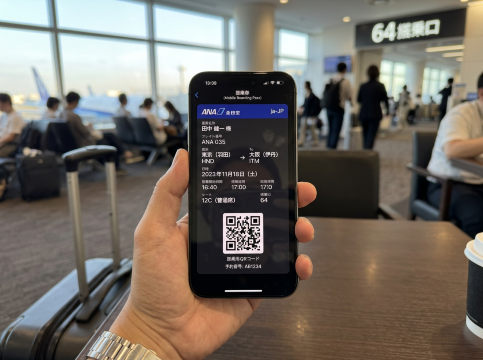
ANAモバイル搭乗券は、スマートフォンのウォレット機能に追加して管理できます。
iPhoneではApple Wallet、Android端末ではGoogle Walletに保存しておくことで、
ANAアプリを毎回開かなくても搭乗券をすぐ表示できます。
空港では保安検査場や搭乗口でQRコードを提示する必要があるため、
事前にウォレットへ追加しておくと、通信環境が不安定な場所でもスムーズに利用しやすくなります。
ただし、端末やOSのバージョン、利用する便によってはウォレットへ追加できない場合があります。
その場合はANAアプリやウェブサイトから搭乗券を表示しましょう。
Apple Walletへ追加する方法
iPhoneを利用している場合は、ANAモバイル搭乗券をApple Walletへ追加できます。
Apple Walletへの追加手順は、以下のとおりです。
- ANAアプリまたはANAウェブサイトで搭乗券を表示する
- 「Apple Walletに追加」を選択する
- 表示内容を確認する
- 「追加」をタップする
- Apple Walletアプリで搭乗券を確認する
追加が完了すると、Walletアプリから搭乗券を開いてQRコードを表示できます。
Apple Walletに保存しておけば、搭乗当日にANAアプリを起動して予約を探す手間が省けます。
特に空港では、ロック画面やWalletからすぐ表示できるため、
保安検査場や搭乗口での操作時間を短縮できます。
ただし、搭乗券の情報が更新される場合があるため、
出発前に最新の搭乗情報が反映されているか確認しておきましょう。
Google Walletへ追加する方法
Androidスマートフォンでは、Google Wallet対応端末でANAモバイル搭乗券を保存できます。
Google Walletへ追加する手順は、以下のとおりです。
- ANAアプリまたはANAウェブサイトで搭乗券を表示する
- 「Google Walletに追加」を選択する
- Google Walletの追加画面を開く
- 内容を確認して保存する
- Google Walletから搭乗券を確認する
保存後は、Google Walletアプリから搭乗券のQRコードを表示できます。
Android端末では、機種やOSのバージョンによって表示方法が異なる場合があります。
追加ボタンが表示されない場合は、Google Walletアプリが最新版になっているか確認しましょう。
また、出発前に一度QRコードを表示できるか確認しておくと、当日も安心して利用できます。
追加できない場合の対処法
ANAモバイル搭乗券をApple WalletやGoogle Walletへ追加できない場合は、以下の原因が考えられます。
ANAアプリやOSが最新版ではない
アプリやスマートフォンのOSが古い場合、ウォレット追加機能が正常に表示されないことがあります。
以下を確認しましょう。
- ANAアプリを最新版へアップデートする
- iOS・Androidのバージョンを確認する
- Google WalletやWalletアプリを更新する
オンラインチェックインが完了していない
ウォレットへ追加するには、モバイル搭乗券が発行済みである必要があります。
搭乗券が表示されない場合は、まずオンラインチェックインを完了しているか確認しましょう。
対象外の便・航空券を利用している
利用する便や航空券の種類によっては、モバイル搭乗券やウォレット追加に対応していない場合があります。
その場合は、空港カウンターや自動チェックイン機で搭乗券を発行します。
一時的な通信エラーが発生している
通信環境が不安定だと追加処理が進まないことがあります。
以下の方法を試してみましょう。
- Wi-Fiやモバイル通信を切り替える
- ANAアプリを再起動する
- 搭乗券を再表示する
- スマートフォンを再起動する
それでも追加できない場合でも、ANAアプリやウェブサイトからQRコードを表示できれば搭乗できます。
ウォレットへの追加は必須ではありませんが、事前に保存しておくことで空港での操作を減らせます。
出発前に搭乗券を準備し、スムーズな搭乗に備えておきましょう。
上海行きの格安航空券
ANAモバイル搭乗券の使い方
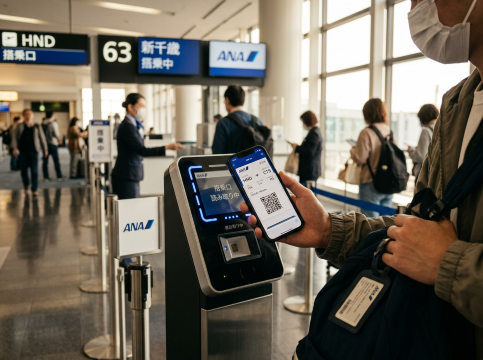
ANAモバイル搭乗券は、
スマートフォンに表示したQRコードを保安検査場や搭乗口で提示して利用します。
紙の搭乗券と同じように読み取り機へかざすだけで手続きできるため、
空港内での移動をスムーズに進められます。
利用する際は、事前にANAアプリやApple Wallet、
Google Walletなどから搭乗券をすぐ表示できる状態にしておくことが大切です。
また、スマートフォンの画面が暗い場合やQRコードが正しく表示されていない場合、
読み取りに時間がかかることがあります。
空港到着前に一度表示確認をしておくと安心です。
保安検査場で提示する
保安検査場では、スマートフォンに表示したANAモバイル搭乗券のQRコードを読み取り機へかざします。
利用手順は、以下のとおりです。
- スマートフォンでモバイル搭乗券を表示する
- QRコード部分を読み取り機へかざす
- 読み取り完了後、保安検査を受ける
スムーズに読み取ってもらうために、以下の点に注意しましょう。
- 画面の明るさを十分に上げる
- QRコードを拡大して表示する
- 画面に傷や汚れがないか確認する
- ケースを付けたまま読み取りにくい場合は外す
特に空港の保安検査場は混雑することもあるため、
搭乗券をすぐ表示できる状態にしておくと、後ろの人を待たせることなく通過できます。
搭乗口で提示する
搭乗口では、搭乗開始時にANAモバイル搭乗券のQRコードを提示します。
利用方法は保安検査場と同じで、スマートフォンの画面に表示したQRコードを専用端末へかざします。
搭乗口へ向かう前に、以下を確認しておくと安心です。
- 搭乗口番号に変更がないか確認する
- 搭乗開始時刻を確認する
- モバイル搭乗券をすぐ開ける状態にしておく
搭乗直前は多くの利用者がスマートフォンを操作するため、通信が混雑する場合があります。
ANAアプリやWalletに事前保存しておけば、オフライン環境でも表示しやすくなります。
乗り継ぎ時の利用方法
乗り継ぎ便を利用する場合も、ANAモバイル搭乗券を使用できます。
複数の便を予約している場合は、便ごとに搭乗券が発行されるため、
乗り継ぎ先の便のQRコードを表示して利用します。
乗り継ぎ時は、以下の点に注意しましょう。
- 次の便の搭乗券が発行されているか確認する
- 搭乗口変更がないか確認する
- 乗り継ぎ時間に余裕を持って移動する
国内線の乗り継ぎでは、ANAアプリの予約情報から次の便の搭乗券を確認できます。
国際線を含む乗り継ぎでは、渡航書類の確認や追加手続きが必要になる場合があるため、
案内表示や係員の指示に従いましょう。
また、同行者がいる場合は、それぞれの搭乗券をすぐ提示できるよう共有しておくと、
乗り継ぎ時の手続きもスムーズです。
ソウル行きの格安航空券
ANAモバイル搭乗券が利用できない原因
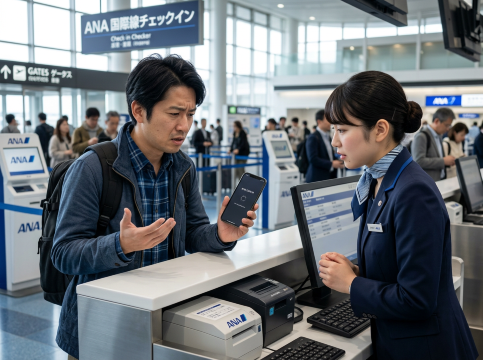
ANAモバイル搭乗券を利用しようとしても、
「搭乗券が表示されない」「QRコードが読み取れない」といったトラブルが発生する場合があります。
原因の多くは、オンラインチェックインが完了していない、
利用条件を満たしていない、スマートフォン側に問題があるといったケースです。
空港で慌てないためにも、出発前に搭乗券が正常に表示できるか確認しておきましょう。
ここでは、ANAモバイル搭乗券が利用できない主な原因と対処法を解説します。
オンラインチェックインが完了していない
ANAモバイル搭乗券を表示するには、事前にオンラインチェックインを完了する必要があります。
オンラインチェックイン前の場合、予約情報は確認できてもQRコード付きの搭乗券を表示できません。
利用する際は、以下の流れで手続きを行います。
- ANAアプリまたはANA公式サイトを開く
- 予約情報を確認する
- オンラインチェックインを行う
- 搭乗券を表示する
オンラインチェックインは、出発時刻の24時間前から利用できます。
出発当日に空港で操作することも可能ですが、
通信環境や混雑状況によって時間がかかる場合があるため、事前に済ませておくと安心です。
対象外の路線・航空券である
ANAの便を予約していても、すべての路線や航空券でモバイル搭乗券を利用できるわけではありません。
以下のような場合は、モバイル搭乗券が表示されない可能性があります。
- オンラインチェックイン対象外の航空券を利用している
- 一部の国際線で確認手続きが必要
- 特別なサポートが必要な場合
- 共同運航便など対象外の便を利用している
また、国際線ではパスポートやビザなどの確認が必要になるケースがあり、
オンラインチェックイン後でも空港カウンターで手続きが必要になる場合があります。
モバイル搭乗券が利用できない場合は、空港のカウンターや自動チェックイン機で搭乗券を発行しましょう。
スマートフォンの通信環境に問題がある
インターネット接続が不安定な場合、ANAモバイル搭乗券が正常に表示されないことがあります。
特に空港内では、多くの人がスマートフォンを利用するため、通信速度が低下する場合があります。
表示できない場合は、以下の方法を試してみましょう。
- Wi-Fiとモバイル通信を切り替える
- ANAアプリを再起動する
- スマートフォンを再起動する
- 事前に搭乗券をWalletへ保存しておく
出発前に自宅や安定した通信環境でQRコードを表示できるか確認しておくと、当日のトラブルを防げます。
画面が表示されない・読み取れない
ANAモバイル搭乗券が表示できても、QRコードが読み取れない場合があります。
主な原因として、以下が考えられます。
- スマートフォンの画面が暗い
- QRコードが小さく表示されている
- 画面に傷や汚れがある
- アプリの一時的な不具合が発生している
- 画面保護フィルムの影響で反応しにくい
読み取りできない場合は、こちらの方法をお試しください。
- 画面の明るさを最大にする
- QRコードを拡大表示する
- ANAアプリを再起動する
- 別の表示方法(Walletなど)を試す
それでも利用できない場合は、空港係員へ相談しましょう。
状況に応じて、紙の搭乗券を発行してもらえます。
ANAモバイル搭乗券は便利なサービスですが、
スマートフォンの状態や利用条件によって使えない場合があります。
出発前に表示確認と充電状態を確認しておくことで、当日も安心して搭乗できます。
台北行きの格安航空券
ANAモバイル搭乗券を利用する際の注意点
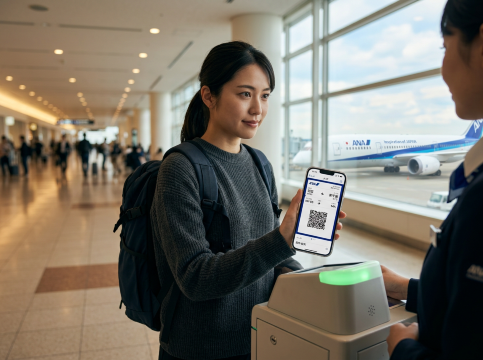
ANAモバイル搭乗券は、スマートフォンだけで搭乗手続きを進められる便利なサービスですが、
利用する際はいくつか注意点があります。
特に、スクリーンショットの利用可否やスマートフォンの充電切れ、
同行者分の搭乗券管理などは、出発前に確認しておきたいポイントです。
空港でスムーズに利用するためにも、
モバイル搭乗券の準備方法やトラブル時の対応を事前に把握しておきましょう。
スクリーンショットでは利用できない場合がある
ANAモバイル搭乗券は、QRコードが表示された画面を提示して利用しますが、
スクリーンショット画像では利用できない場合があります。
搭乗券は、最新の予約情報や搭乗手続き状況が反映されることがあるため、
基本的にはANAアプリやANA公式サイト、Apple Wallet・Google Walletからの表示がおすすめです。
また、スクリーンショットでは以下のような問題が発生する可能性があります。
- 情報が更新されていない
- QRコードが正常に読み取れない
- 有効な搭乗券として認識されない
そのため、出発前に搭乗券を表示できる状態にしておき、
空港では最新のQRコードを提示できるよう準備しておきましょう。
スマートフォンの充電切れに備える
ANAモバイル搭乗券はスマートフォンで表示するため、
充電切れになると搭乗券を提示できなくなる可能性があります。
空港では保安検査場や搭乗口でQRコードの提示が必要になるため、
出発前にスマートフォンのバッテリー残量を確認しておくことが大切です。
充電切れを防ぐためには、以下の対策をおすすめします。
- 出発前にスマートフォンを十分に充電する
- モバイルバッテリーを持参する
- 事前にApple WalletやGoogle Walletへ追加する
- 空港内の充電スポットを確認しておく
特に長時間のフライトや乗り継ぎがある場合は、
スマートフォンを使用する場面が増えるため、余裕を持って充電対策をしておきましょう。
同行者がいる場合の表示方法
家族や友人など同行者がいる場合は、人数分の搭乗券を管理する必要があります。
代表者のスマートフォンで同行者分の搭乗券を表示できる場合がありますが、
空港では搭乗者ごとにQRコードの提示が必要になるケースもあります。
複数人で利用する場合は、以下の方法で準備しておくと安心です。
- それぞれのスマートフォンに搭乗券を共有する
- 同行者分のQRコード表示方法を確認しておく
- 搭乗者ごとに必要な情報を確認できる状態にする
特に家族旅行では、子どものスマートフォンを用意していないケースもあるため、
代表者が全員分を管理する場合は、搭乗券の切り替え方法を事前に確認しておきましょう。
紙の搭乗券へ変更する方法
ANAモバイル搭乗券が利用できない場合や、
スマートフォン操作に不安がある場合は、紙の搭乗券へ変更できます。
紙の搭乗券は、空港カウンターや自動チェックイン機で発行可能です。
モバイル搭乗券を利用する予定でも、以下のような場合は紙の搭乗券へ切り替えると安心です。
- スマートフォンの電源が入らない
- QRコードを表示できない
- 対象外の便を利用している
- 操作方法が分からない
空港係員へ相談すれば、状況に応じて搭乗手続きを案内してもらえます。
ANAモバイル搭乗券は便利な一方で、
スマートフォンの状態や利用環境によってトラブルが起こる可能性があります。
事前準備を整えておくことで、当日も安心してスムーズに搭乗できます。
ANAモバイル搭乗券に関するよくある質問
-
チェックインはいつからできる?
-
スクリーンショットでも搭乗できる?
-
家族全員分を1台で表示できる?
-
紙の搭乗券も発行できる?
ANAモバイル搭乗券を活用してスムーズに搭乗しよう
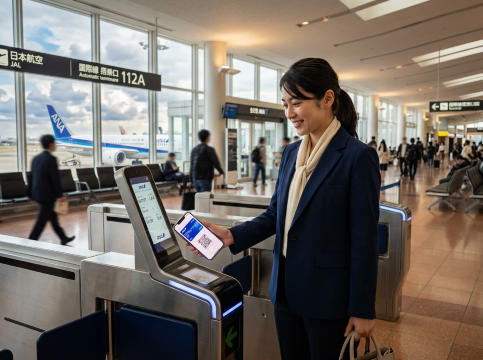
ANAモバイル搭乗券を利用すれば、
紙の搭乗券を発行するために空港カウンターや自動チェックイン機へ並ぶ手間を減らし、スムーズに搭乗できます。
利用する際は、ANAアプリやANAウェブサイトからオンラインチェックインを行い、
事前にQRコード付きの搭乗券を表示できる状態にしておくことが大切です。
さらに、Apple WalletやGoogle Walletへ追加しておけば、空港でもすぐに搭乗券を提示できます。
保安検査場や搭乗口ではスマートフォンの画面に表示したQRコードをかざすだけで利用できますが、
スクリーンショットが利用できない場合や、スマートフォンの充電切れによるトラブルには注意が必要です。
ANAモバイル搭乗券の表示方法や使い方、利用できない場合の対処法を事前に把握しておけば、
初めて利用する人でも安心して空港で手続きを進められます。
スマートフォンを活用して、待ち時間を減らした快適な空の旅を楽しみましょう。
【Trip.com現在開催中のキャンペーン一覧】
おすすめ
-
注目情報
-
航空券+ホテルのパッケージ