Trip.Plannerとは?AI旅行計画ツールの使い方を解説

執筆:Trip.com
2026年11月24日

「行きたい場所は決まったけれど、どう回ればいい?」「予約したホテルを中心に旅程を組みたい」。そんなときは、Trip.comのアプリ内にあるAI旅行計画ツール「Trip.Planner(トリップ・プランナー)」が役立ちます。
目的地・旅行日数・旅のスタイルを選ぶと、AIが日ごとの旅程案を作ります。地図を見ながら訪問順を変えたり、Trip.comで予約済みの航空券やホテルを旅程に取り込んだりできる点が特徴です。
- • Trip.PlannerでできることとTripGenieとの違い
- • 旅程を作り、地図と予約に合わせて編集する手順
- • ソウル2泊3日の使い方と、予約前の確認ポイント
まずはTrip.Plannerのアプリをダウンロードして準備しておきましょう。
Trip.Plannerとは?AIで旅行のしおりを作れるツール

Trip.Plannerは、旅行先の候補探しから日ごとの予定づくりまでを一つの画面で進められる、Trip.comのアプリから使える旅行計画ツールです。いくつもの場所を別々に調べてから順番を考える代わりに、AIが作った旅程案を出発点にできます。
| できること | どんな場面で役立つ? |
|---|---|
旅のスタイルに合わせて旅程を作る | 初めての街で、観光や食事の候補を絞りたいとき |
地図で予定を編集する | 近くにある観光地を同じ日に回りたいとき |
Trip.comの予約を取り込む | 到着便や宿泊先に合わせて観光の時間を決めたいとき |
旅程から旅行商品を探す | 航空券やホテル、観光チケットの料金・空きを調べたいとき |
Trip.comの製品発表では、観光地に加え、交通機関や飲食店なども旅程にまとめられると案内しています。たとえば、観光を終える場所が分かると、その周辺で夕食の候補を探しやすくなります。
旅程に候補を入れた時点では、航空券やチケットの予約は成立していません。利用したい商品が決まったら、予約画面で日付、料金、条件を確認したうえで手続きを進めます。
Trip.Plannerの使い方|旅程作成から編集までの3ステップ

1.公式ページまたはTrip.comアプリで開く
Trip.Plannerの公式ページで、旅程作成を始めるボタンを探します。スマホで使いたい場合は、公式ページからTrip.comアプリの案内へ進めます。
「ホーム」画面から「旅程」をタップしましょう。そうすることでAIで旅程を組み上げられるページに移ります。
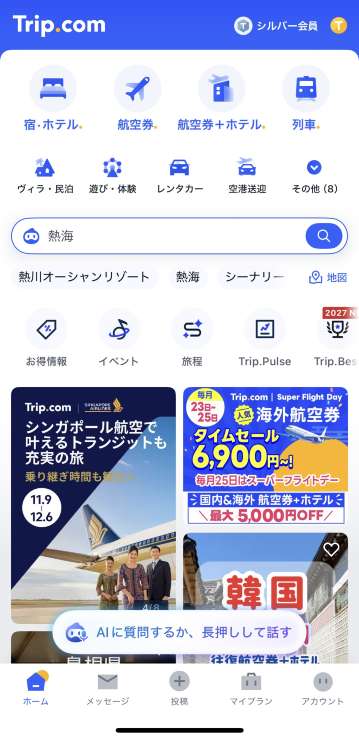
2.目的地・日数・旅のスタイルを選ぶ
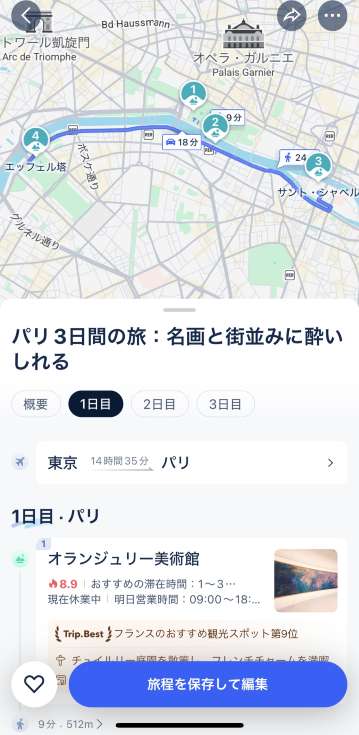
洗濯すべき基本の項目は、出発地、目的地、旅行日数の3つです。今回は例としてパリで設定してみました。
実際にアプリを使う際の参考にしてみてください。
出発地、目的地、旅行日数の3つを決めたら「AIのおすすめ」をタップします。
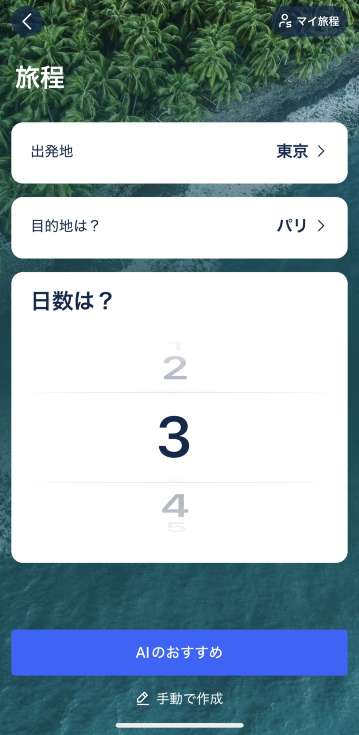
そうすることで複数のプランがAIから提示されるのでチェックしましょう。
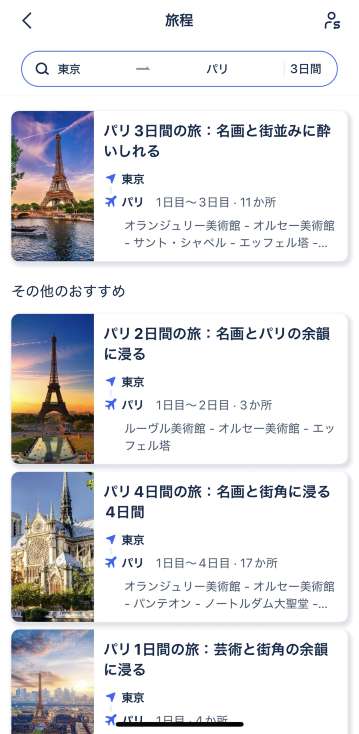
3.AIが作った旅程を地図で見直す
旅程案が表示されたら、チェックして編集しましょう。内容を変えるだけではなく備考欄からメモの追加も可能です。
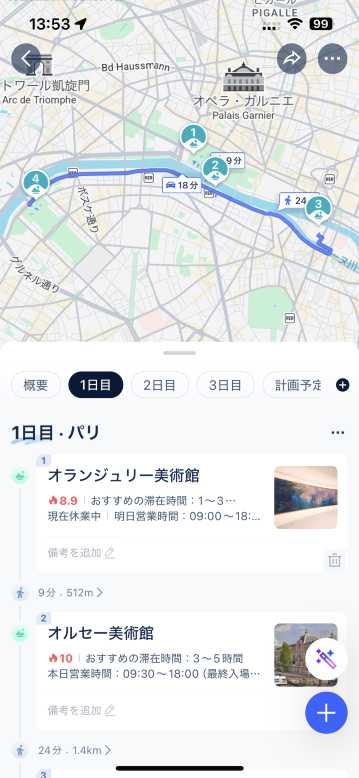
最後は「旅程を保存して編集」をタップして完了しましょう。
ソウル2泊3日でTrip.Plannerを使う例

初めてのソウルで、街歩きと食事を楽しむ旅行を考えてみます。目的地はソウル、日数は3日間とし、観光やグルメに近い項目を選びましょう。夕方に到着し、帰りは午前便を使う想定で、作成後の旅程を調整します。
日程 | 旅程の組み方の例 | 編集するポイント |
|---|---|---|
1日目 | 到着後にホテルへ移動し、近くで夕食 | 到着直後の観光を減らし、空港からの移動時間を取る |
2日目 | 景福宮・北村周辺を中心に街歩き | 離れた候補を外し、昼食や休憩の時間を入れる |
3日目 | ホテルから空港に移動して帰国 | チェックアウトと空港への出発時刻を先に決める |
この表は、AIが作った旅程案を自分で組み直す際の例です。景福宮を訪れる日は、公式の観覧案内で休館日や入場時間を確認しましょう。希望日に入れない場合は、日程を入れ替えるか、同じ方面の別の場所を選びます。
航空券がまだ決まっていない段階では、候補の到着時刻を比べると旅程のイメージがつかめます。たとえば、夕方着の便と昼着の便では、初日に立ち寄れる範囲が変わります。旅程案を参考に、Trip.comでソウル行き航空券を探してみましょう。
【東京→ソウルの航空券】


Trip.PlannerとTripGenieの違いは?

Trip.PlannerとTripGenieはどちらもTrip.comのAI機能で、旅程作成や観光先探しに使えます。使い分ける目安は、日ごとの予定を画面で組み立てたいか、会話で相談したいかです。
| ツール | 向いている使い方 | 使う場面の例 |
|---|---|---|
Trip.Planner | 旅程表と地図を見ながら、訪問順や予約を整理する | 2日目の観光を同じエリアにまとめたい |
TripGenie | チャットなどで質問して、候補や情報を得る | 雨の日に行ける屋内スポットを相談したい |
TripGenieの日本向け公式案内には、チャットでの相談に加え、旅程作成・編集や翻訳も紹介されています。機能には重なる部分があるため、まず候補を相談し、計画を地図で整理したくなったらTrip.Plannerを使う、といった選び方もできます。
Trip.Plannerで作った旅程を確定する前のチェック

1.営業日とチケットの販売条件を確かめる
AIの提案に訪問先が載っていても、旅行日に入場できるとは限りません。臨時休業、定休日、最終入場時刻は、観光施設や店舗の公式案内で確認しましょう。日時指定のチケットが必要な場所は、確保した入場枠を基準に前後の予定を決めます。
2.地図上の距離に加えて移動時間を見積もる
地図で近く見える場所でも、駅の出口や坂道、乗り換えで時間がかかることがあります。ホテルから最初の訪問先までの経路と、観光後に戻る手段を確かめておきましょう。時間指定の予定の前には、乗り遅れや道迷いに備えて余裕を取ります。
3.予約画面で支払総額と取消条件を確認する
旅程から航空券やホテルを探す際は、予約画面で旅行日、人数、料金を照合します。航空券は受託手荷物、ホテルは朝食の有無や取消料の発生日も比較しましょう。希望に合う条件で予約できたら、確定した時刻や場所を旅程にも反映します。
Trip.Plannerに関するよくある質問
-
Trip.Plannerの旅程作成は無料?
-
AIを使わず、自分で旅程を作ることはできる?
-
作成した旅程を同行者に共有できる?
-
パソコンで作った旅程をスマホでも確認できる?
-
現地で通信が不安なときはどう備える?
まとめ|Trip.Plannerで旅程を作り、予約につなげよう

Trip.Plannerは、目的地・日数・旅のスタイルをもとに、日ごとの旅程案を作れるTrip.comのAIツールです。地図で訪問順を見直し、予約済みの航空券やホテルに合わせると、実際に回りやすい計画を立てられます。
旅程ができたら、訪問先の営業日や移動時間を調べましょう。航空券とホテルは、日付・支払総額・取消条件を確かめてから予約すると安心です。まずはTrip.Plannerで行きたい街を選び、旅程の候補を作ってみましょう。
【Trip.com限定割引クーポン一覧】
人気の検索
-
注目情報
-
航空券+ホテルのパッケージ