
せっかくベトナム旅行用のeSIMを購入したのに「つながらない」「使えない」といったトラブルが発生していませんか。
この記事ではそんなお困りがある人に向けて、ベトナムでeSIMがつながらないときの解決方法8つを解説します。必ず解決方法があるので、一緒に確認していきましょう。
ベトナムでeSIMが「つながらない」ときの簡単チェックリスト
ベトナムでeSIMがつながらないトラブルで困ったら、まずは以下のリストを参考に、正しく設定されているかなどを確認しましょう。
▢ データローミングを「オン」になっているか ▢ eSIMが対応デバイスに追加されているか ▢ APNが正しく設定されているか ▢ 機内モードがオフになっているか ▢ 端末が最新になっているか ▢ 特定の場所でつながらないか ▢ 口コミで似たような問題や解決方法ないか ▢ カスタマーサポートの連絡先 |
ベトナムでeSIMが「つながらない」ときの8つの解決方法
それでは早速、ベトナムでeSIMに「つながらない」ときの解決方法を詳しく解説します。この記事では、基本的にTrip.comのeSIM事例を元に紹介していきます。ひとつずつわかりやすく説明するので、一緒に原因を解決していきましょう。
1.データローミングを「オン」にする
eSIMがつながらない理由でもっとも多いのが、データローミングを「オン」にしていないこと。ベトナムに到着したら、まずはデータローミングをオンにするのを忘れないようにしましょう。しばらくすると、インターネット通信ができます。
<データローミングをオンにする方法>
- iPhoneの場合
「設定」>「モバイル通信」>「SIM」>「データローミング」をタップして「オン」にする。
- Androidの場合
「設定」>「ネットワークとインターネット」>「モバイルネットワーク」>「eSIM」>ローミングをタップして「オン」にする。
2.eSIMを対応デバイスに追加する
eSIMが対応デバイスに追加されているかを確認しましょう。基本的に自動で追加されますが、まれに追加されていないケースがあります。
- iPhone の場合
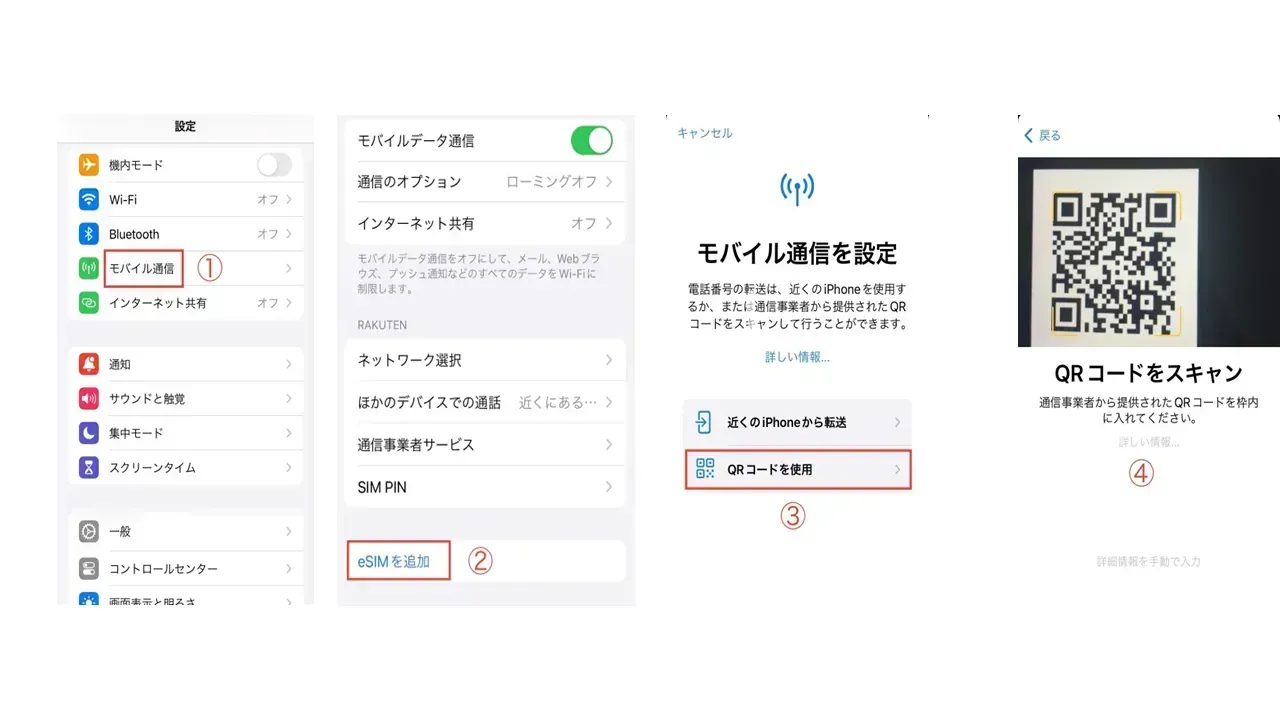
eSIM を eSIM 対応デバイスに追加するには、[設定] -> [モバイル通信] -> [eSIMを追加] -> [QRコードを使用] に移動してカメラでQRコードをスキャンします。ポップアップが表示されたら、「OK」をクリックしてください。
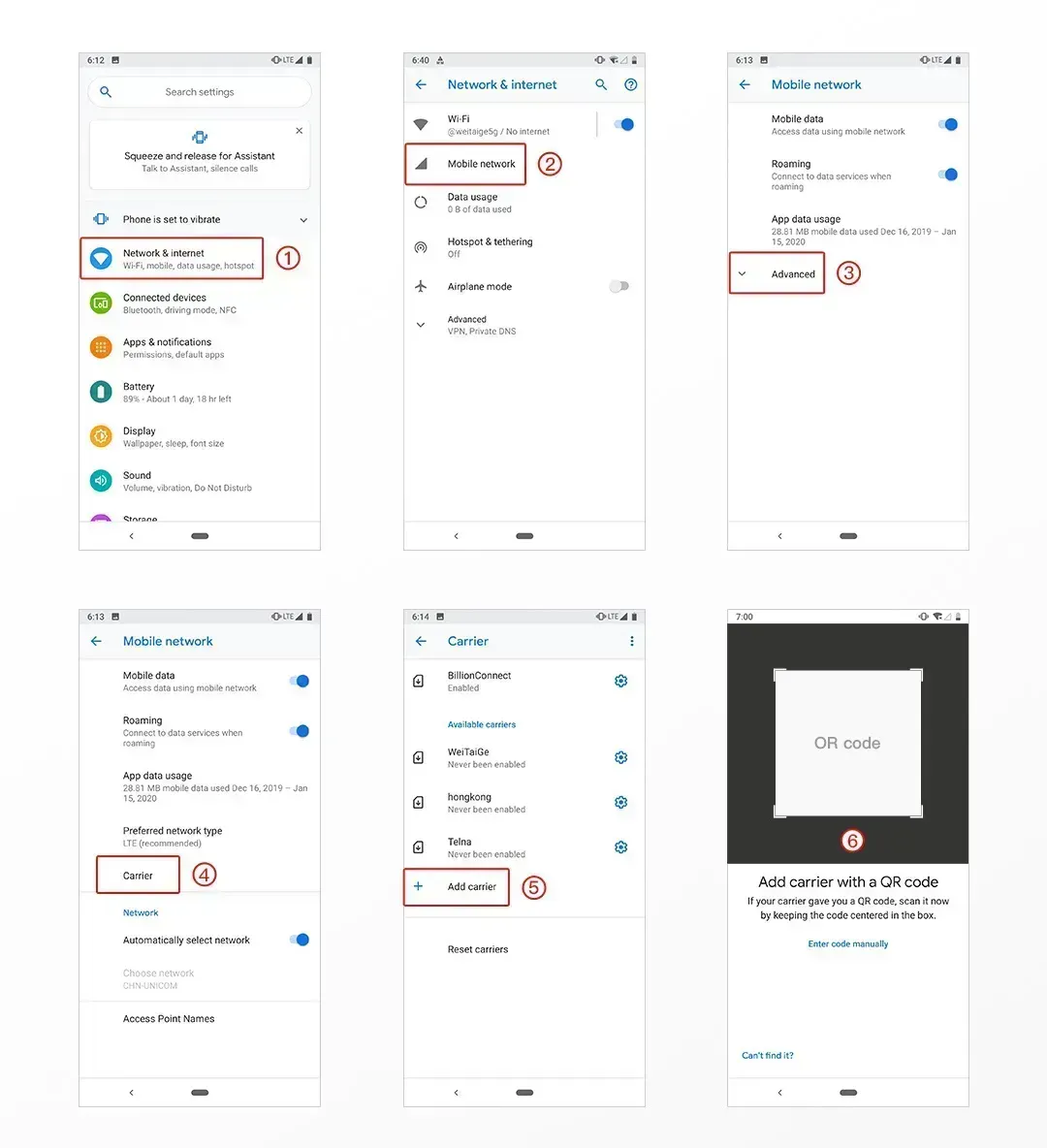
- Androidの場合
[設定] -> [ネットワークとインターネット] -> [モバイルネットワーク] -> [詳細設定] -> [キャリア] -> [キャリアの追加] に移動します。受信した QR コードでキャリアを追加します。 「電話番号が追加されました」という小さなポップアップが表示されたら、「完了」をクリックしてください。
3.APNを正しく設定する

APN(アクセスポイント名)とは、モバイルデバイスがネットワークに接続するための設定情報です。通常、eSIM設定後にデバイスは自動的に適切なAPN設定を取得します。しかし、一部の場合は、手動でAPN設定を追加する必要があります。購入したeSIMによっても対応が異なることも。以下でTrip.comのeSIMの場合を紹介します。
- iPhoneの場合
- ホーム画面より「設定」
- 「モバイル通信」
- 「SIM」から「eSIM」タップ
- 「モバイルデータ通信ネットワーク」をタップ
- QRコードメールからAPN情報を確認し入力
- Androidの場合
- ホーム画面より「設定」
- 「ネットワークとインターネットタップ」
- 「モバイルネットワーク」
- 「eSIM」タップ
- 「詳細設定」
- 「アクセスポイント名」タップ
- 右上の「+」をタップ
4.機内モードをオフにする
機内モードがオンの場合、eSIMはつながりません。飛行機を降りたら、端末の設定で機内モードをオンにして数分待ち、再度オフにしてみてください。これにより、一時的なネットワークの問題が解決する場合があります。それでもうまくつながらない場合は、スマートフォンの電源を再起動してみる手段も有効です。
5.端末をアップデートする
端末やeSIM関連のアプリケーションに利用可能なアップデートがあるかどうか確認しましょう。最新のソフトウェアやプロファイルにアップデートすることで、接続の安定性を向上させることがあります。
6.空港や他の公共の場所で再度試す

eSIMをダウンロードするときに、現地の空港などでWi-Fiを利用する場合があるでしょう。特定の場所での接続が問題を引き起こしている可能性があります。別の場所で再度試してみてください。
7.口コミを読んでみる

ベトナムでeSIMが「つながらない…」と困っているときは、ほかの人も同じような原因である場合も多いです。購入した商品の口コミを読んでみると、解決方法がわかるときがあるでしょう。Trip.comのeSIMの口コミなら、「つながる」ヒントがあるかもしれません。
Trip.comのeSIMに寄せられた口コミ
少し場所を移動すれば問題なく使えたのでそこまで問題はなかったです。
自分用のiPhone12でQRコードを読み取りして問題なく使用できました。
空港のwifiで設定して、すぐ使えました。
iPhoneでローミングをオンにする必要があります。
8.カスタマーサポートに連絡する

上記を全て試してもつながらないときは、eSIMを購入した先にカスタマーサポートに相談してみましょう。対応方法は各社で異なりますが、親切に対応してくれるはずです。
なお、Trip.comでは24時間年中無休のプロフェッショナルなカスタマーサポートが、最適なサポートと解決方法を提供中です。サポートは日本語のほか、英語、韓国語、広東語など多言語で提供しているので、多くの方に選ばれています。eSIMに限らず、旅の「困った」はすべてTrip.comにおまかせください!
安定のベトナム向けeSIMはTrip.comにおまかせ!
Trip.comが提供するベトナム向けeSIMは、使いやすくお手ごろ価格なプランを豊富に用意しています。たとえば、3日間プランで日々のデータ使用量が500MBであれば約371円。日割りプランは、1日当たりの通信容量を超えると速度が落ちますが、引き続き利用できるので実質無制限です。
また、24時間体制のカスタマーサポート付きなので、ベトナムでeSIMがつながらないトラブルがあっても安心です。
\ベトナムの人気eSIMプラン/
- 通信エリアベトナム
- データ500MB/日
- 利用期間3日間
- 料金約371円
- 通信エリアベトナム
- データ500MB/日
- 利用期間5日間
- 料金約479円
- 通信エリアベトナム
- データ500MB/日
- 利用期間7日間
- 料金約669円
Trip.comのeSIMでベトナム旅行に行こう!おすすめの記事をみる 記事:ベトナムひとり旅でおすすめのスポット
ベトナムeSIM「つながる」かんたん設定方法5ステップ
ベトナムで使えるeSIMの設定方法を詳しく紹介します。5つのステップに分けて解説するので、ひとつずつ一緒に確認しましょう。
1.対応機種かどうかの確認
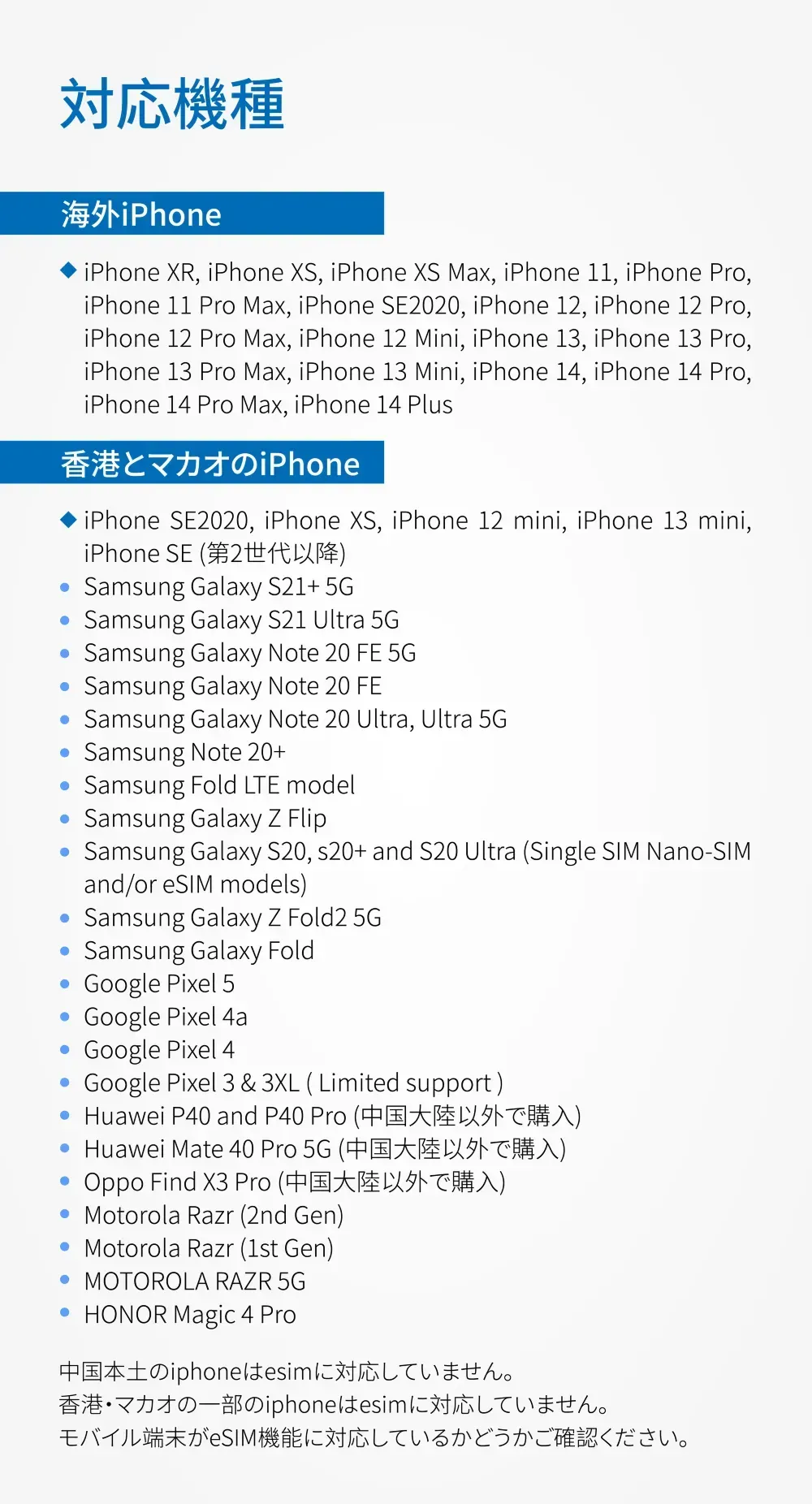
まずはeSIM製品を購入する前に、お使いのスマートフォンがeSIMで使用できるかどうか確認しましょう。eSIMは商品によって対応している機種が異なるため、注意が必要です。以下はベトナム旅行におすすめのTrip.comのeSIM対応機種一覧です。iPhoneから人気のSamsungシリーズ、Google pixelまで幅広く対応しています。
<対応機種一覧>
2.購入画面で希望の日付と容量を選択
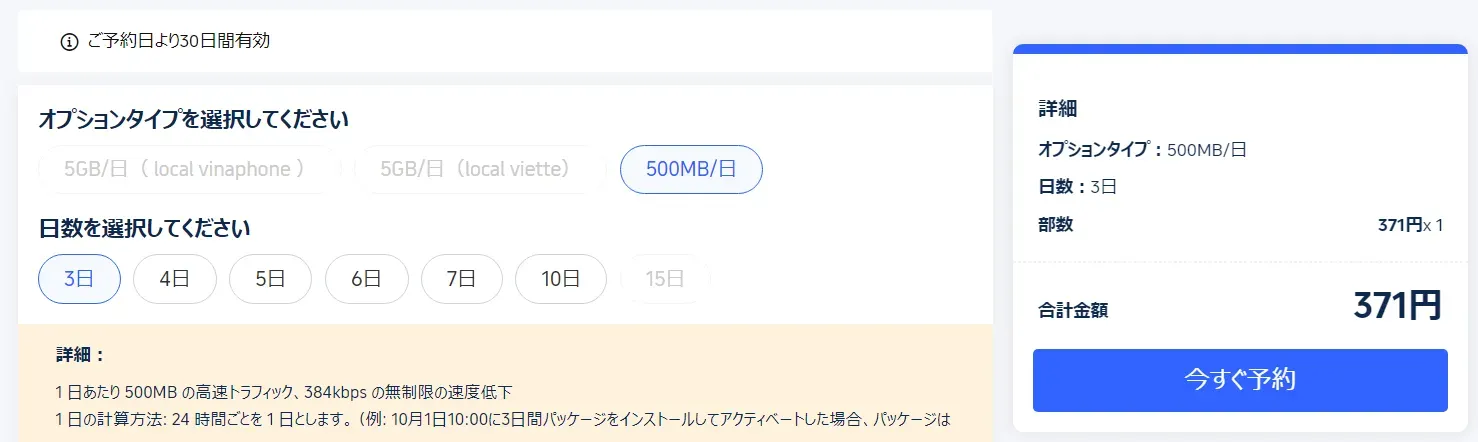
次に、購入画面から希望の日付とデータ容量を選びましょう。日付を選択した後、データ容量を選択します。データ容量は、日割りの無制限プランがおすすめ。容量上限を超えると通信速度が落ちますが、続けて利用できるのでお得です。
選択後、プラン内容と料金を確認して「今すぐ予約」ボタンをクリックしてください。
3.連絡先を記入
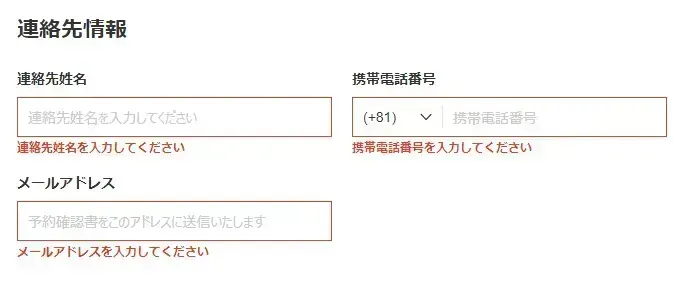
次に、eSIM購入にあたって必要な連絡先を記入します。とくに、メールアドレスは間違えないように慎重に入力しましょう。間違ったアドレスを登録すると、eSIMをダウンロードするためのQRコードが届きません。記入後、予約ボタンをクリックします。
4.eSIMをインストール
読み込む前にスマートフォンのホーム画面から「設定」>「モバイル通信」>「モバイル通信プランを追加」を開き、モバイル通信のインストールに同意をしましょう。
その後、登録したメールに届いているeSIMのQRコードを、お手持ちのスマートフォンで読み込みます。QRコードをスキャンしたあと、ポップアップが表示されたら「確定」をタップして設定完了です。
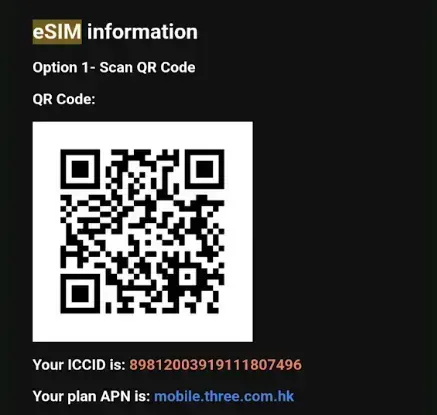
<eSIMのQRコードイメージ>
- iPhoneの場合
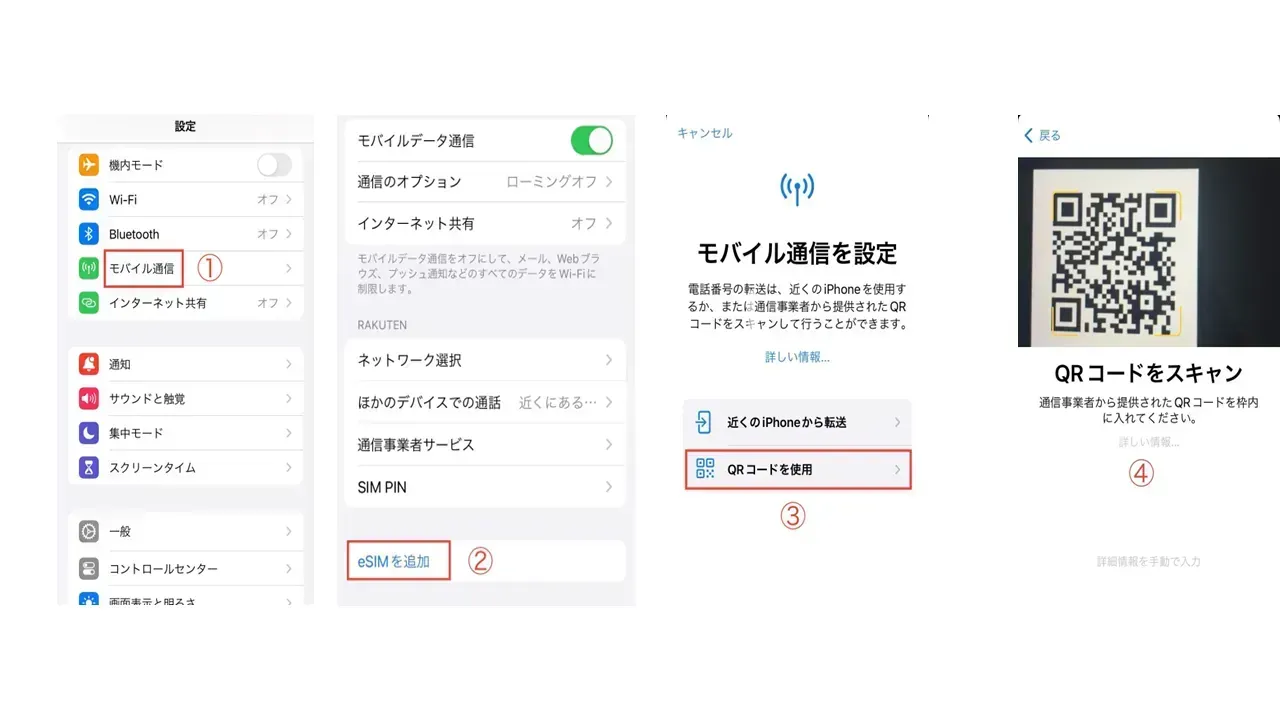
iPhone を使用している場合は、次の手順を実行します。
- eSIM を eSIM 対応デバイスに追加するには、[設定] -> [モバイル通信] -> [eSIMを追加] -> [QRコードを使用] に移動してカメラでQRコードをスキャンします。
- ポップアップが表示されたら、「OK」をクリックしてください。
- Androidの場合
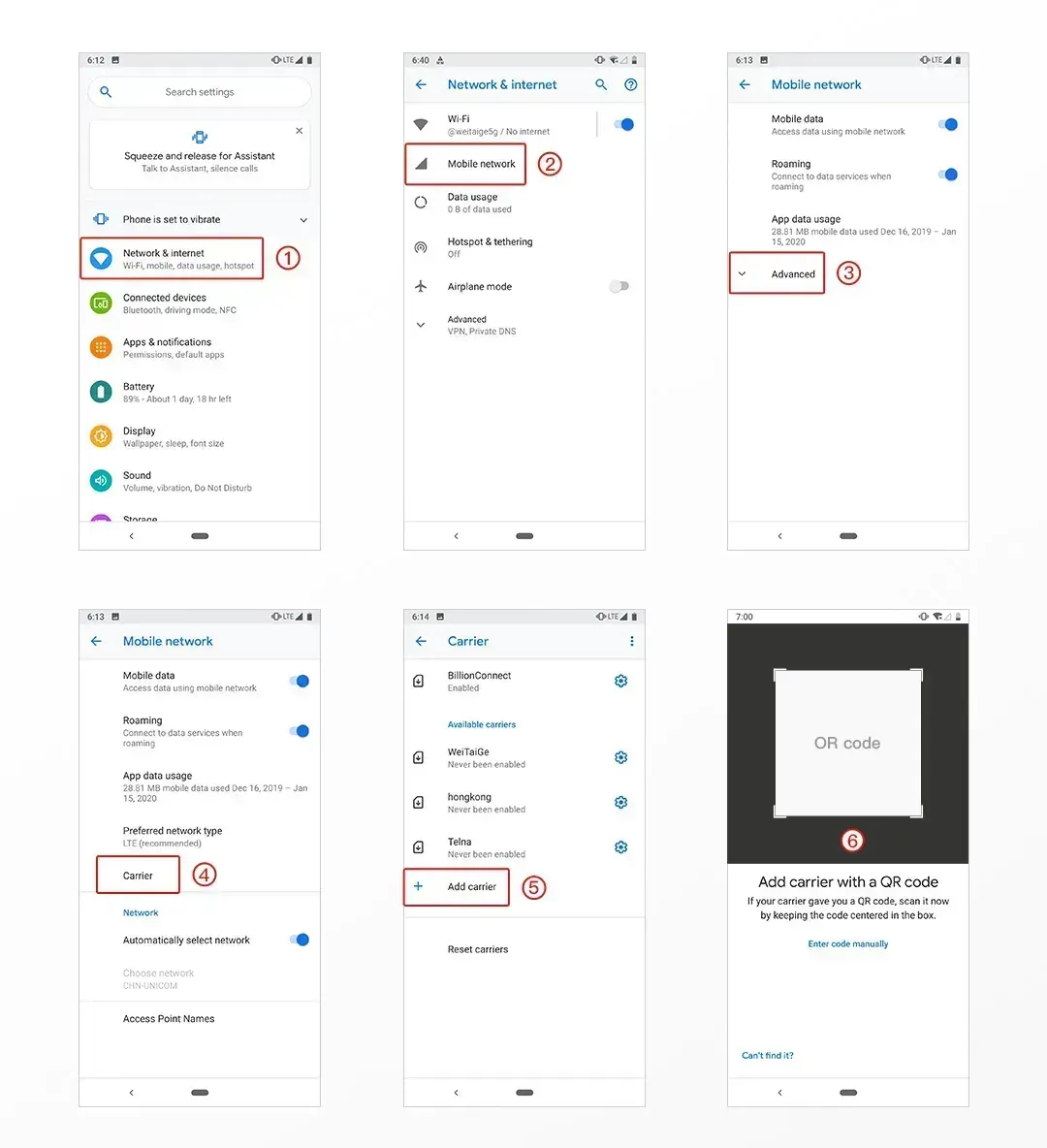
androidをデバイスに追加するには、次の手順を実行します。
- [設定] -> [ネットワークとインターネット] -> [モバイルネットワーク] -> [詳細設定] -> [キャリア] -> [キャリアの追加] に移動します。
- 受信した QR コードでキャリアを追加します。「電話番号が追加されました」という小さなポップアップが表示されたら、「完了」をクリックしてください。
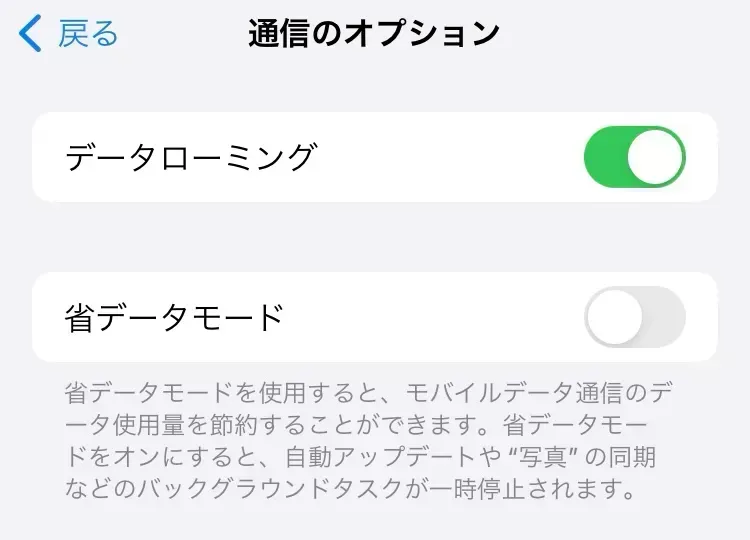
5.データローミングをオンにする
ベトナムに到着したら、データローミングをオンにしましょう。しばらくすると、インターネットにつながるようになります。
ベトナム向けeSIMの使い方における注意点

ベトナム向けeSIMのQRコードは一度しかスキャンできません。一度削除してしまうと再度の読み取りはできず、新たに購入する必要があるので、十分に注意しましょう。
万が一キャンセルを希望する場合は、有効期限の前日までにご連絡ください。もし有効期限の前日の00:00を過ぎてからキャンセル申し込みをすると、手数料として購入金額の100%が必要となります。
ベトナム向けeSIMの「つながらない」においてよくある質問
ベトナムでeSIMの設定方法は?
1.渡航前にスマホでeSIMのQRコードを読み込む2.ベトナムに到着後、モバイルデータ通信に切り替える。3.データローミングをオンにしてインターネットに通信します。ベトナム到着後、eSIMをオンにしてもネットワークがない場合はどうすればよいですか?
eSIMのデータローミングをオンにして、eSIMのAPNが正しいか確認してください。ベトナムのeSIMは購入したプラン日程よりも前に利用を終了することは可能ですか?
可能です。端末からeSIMを直接削除してください。「モバイル通信プランを追加」のパスがないのはなぜですか?
ご利用の端末がeSIM対応かどうかご確認ください。お使いの端末がeSIM機能に対応しているかどうかは、「*#06#」にダイヤルすると確認できます。 EID 情報がある場合、通常は eSIM がサポートされていることを示します。( OSやメーカーによっては、EIDが要件を満たしていても、端末の仕様により利用できない場合があります。)ベトナム向けeSIMの「つながらない」はTrip.comがサポート
ベトナム旅行を計画しているなら、現地でのネット通信においてeSIMは間違いなくマストアイテム!eSIMがつながらないなどの困った状況でも、Trip.comなら24時間サポート付きなので、安心して利用できますよ。価格もお得で豊富なプランが揃っているので、ぜひチェックしてくださいね。