WeChatのQRコード完全ガイド|出し方・読み取り・友達追加・保存・認証方法を解説

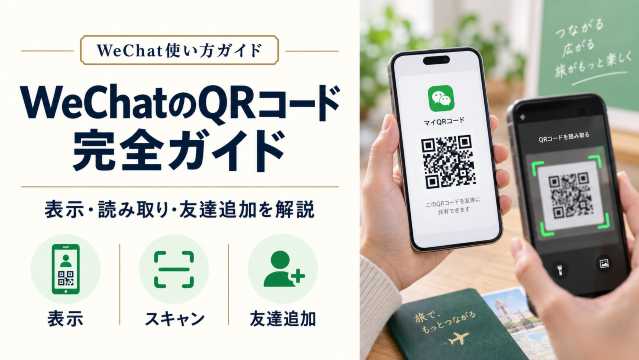
WeChatでQRコードを使うなら、まず次の3つを覚えておけば十分です。
- 自分のQRコードを表示する:「自分(Me)」→プロフィール→「マイQRコード」
- 相手のQRコードを読み取る:ホーム右上の「+」→「スキャン」
- 同じスマホに保存したQR画像を読む:「スキャン」→アルバムから画像を選択
WeChatのQRコードは、友達追加だけでなく、グループ参加、WeChat Pay、ミニプログラム、PCログイン、登録時の本人確認などにも使われます。
そのため、QRコードを読み取っても友達追加画面が表示されない場合は、別の用途のQRコードである可能性があります。
やりたいこと | 操作・確認場所 |
自分のQRコードを表示 | 自分→プロフィール→マイQRコード |
QRコードを画像として保存 | マイQRコード画面から保存 |
相手を友達追加 | +→スキャン |
LINE・メールで届いたQRを読む | スキャン→アルバム・写真 |
グループへ参加 | グループQRコードをスキャン |
登録中にQRコードが表示された | 登録・セキュリティ認証用QRを確認 |
QRコードで支払う | WeChat Pay/Weixin Pay |
PCへログイン | PC画面のQRコードをスマホで読み取る |
※画面名やメニューの位置は、iPhone・Android、言語設定、WeChatのバージョンによって異なる場合があります。


 NO.1
NO.1
















WeChatのQRコードとは?主な6種類を確認
WeChatのQRコードは、用途によって種類が異なります。
友達追加、グループ参加、支払い、ログインなどで使うQRコードはそれぞれ別なので、読み取った後に表示される画面も異なります。
個人のWeChatのQRコード|友達追加に使う
プロフィールから表示できる、自分専用のQRコードです。
相手に画面を見せて読み取ってもらうほか、画像として保存し、LINEやメールで共有することもできます。
対面で連絡先を交換する場合は、WeChat IDを入力するより手軽です。
グループのWeChatのQRコード|グループ参加に使う
WeChatのグループチャットには、参加用QRコードがあります。
グループ画面から表示し、ほかのユーザーへ共有できます。
グループQRコードには有効期限が設定される場合があるため、
以前保存した画像が使えないときは、QRコード画面に表示される期限を確認してください。
WeChat PayのQRコード|支払い・受け取りに使う
WeChat Payでは、主に次の3つのQRコードを使います。
- 店舗のQRコードをスキャンして支払う
- 自分の支払いコードを店員に見せる
- 受け取り用QRコードを表示する
いずれも、友達追加用のQRコードとは用途が異なります。
ミニプログラム・公式アカウントのQRコード
WeChatでは、ミニプログラムや公式アカウントへのアクセスにもQRコードが使われます。
特にミニプログラムでは、一般的な四角いQRコードとは異なる専用コードが表示されることがあります。
読み取った後にプロフィールではなくサービス画面が開いた場合は、ミニプログラムや公式アカウント用のコードである可能性があります。
PCログイン用のWeChat QRコード
PC版WeChatへログインするときもQRコードが使えます。
PC画面に表示されたQRコードをスマートフォン版WeChatで読み取り、スマホ側でログインを承認します。
登録・認証用のWeChat QRコード
新規アカウント登録時のセキュリティ確認でもQRコードが表示される場合があります。
登録中に表示されるQRコードは、友達追加用の「マイQRコード」とは別です。画面の案内に従って認証を進めてください。
















自分のWeChatのQRコードの出し方|3ステップ

自分のWeChatのQRコードは、プロフィール画面から簡単に表示できます。
STEP1|WeChatを開いて「自分」をタップ
WeChatを開き、画面下部の「自分(Me)」をタップします。
STEP2|プロフィールを開く
画面上部にある名前やプロフィール画像の部分をタップします。
STEP3|「マイQRコード」を開く
プロフィール画面から「マイQRコード」を選ぶと、自分専用のQRコードが表示されます。
相手が目の前にいる場合は、この画面を見せてスキャンしてもらえばOKです。
※画面名やメニューの位置は、言語設定やWeChatのバージョンによって異なる場合があります。















WeChatのQRコードを画像として保存・共有する方法
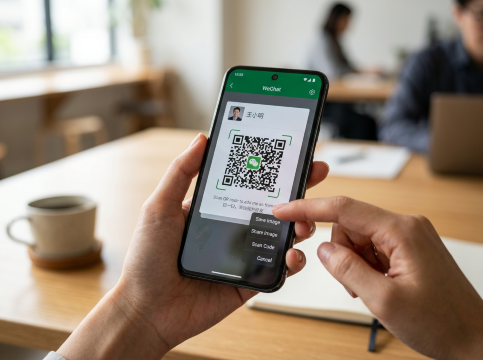
離れた相手へ友達追加用のQRコードを送りたい場合は、マイQRコードを画像として保存して共有できます。
WeChatのQRコードを画像として保存する
「マイQRコード」を開き、画面内の保存・共有メニューから写真アプリへ保存します。
保存項目の名称や位置は、WeChatのバージョンによって異なる場合があります。
WeChatのQRコードをLINE・メールで送る
保存したQRコードは、写真アプリからLINEやメールで送信できます。
受け取った相手は、画像を端末へ保存し、WeChatの「スキャン」から読み取れます。
- 通信エリア中国
- データ 1GB/日
- 有効期間1日間
- 価格 349円
- 通信エリア中国
- データ 1GB/日
- 有効期間2日間
- 価格653円
- 通信エリア中国
- データ 1GB/日
- 有効期間3日間
- 価格869円
WeChatのQRコードを読み取って友達追加する方法
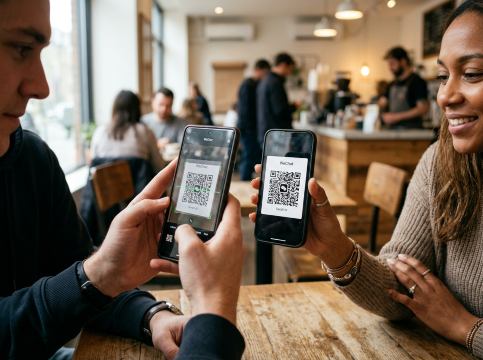
相手が目の前にいる場合は、WeChatの「スキャン」を使うと手軽に友達追加できます。
STEP1|右上の「+」をタップ
WeChatのホーム画面を開き、右上の「+」をタップします。
STEP2|「スキャン」を選択
メニューから「スキャン」を選びます。
初回利用時にカメラへのアクセスを求められた場合は、許可してください。
STEP3|相手のQRコードを読み取る
相手の「マイQRコード」をカメラ枠内に入れます。
ピントが合わない場合は、スマホを少し離して調整してください。
STEP4|プロフィールを確認して友達追加する
QRコードの読み取りに成功すると、相手のプロフィール画面が表示されます。
名前やプロフィール写真を確認してから、友達追加を進めましょう。
QRコードを読み取っただけで、自動的に友達になるわけではありません。
相手の設定によっては、友達申請の承認が必要です。
同じスマホに保存したWeChatのQRコードを読み取る方法
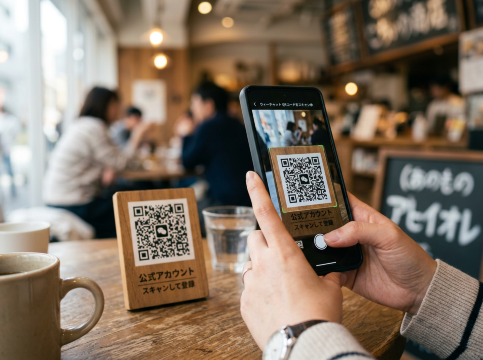
LINEやメールで届いたWeChatのQRコードが同じスマホに保存されていても、別の端末を用意する必要はありません。
WeChatの「スキャン」から、写真に保存したQRコードを直接読み取れます。
STEP1|QRコード画像をスマホに保存する
LINE、メール、ブラウザなどで届いたQRコード画像を、写真・アルバムへ保存します。
STEP2|WeChatの「スキャン」を開く
WeChatを開き、右上の「+」→「スキャン」を選択します。
STEP3|アルバム・写真を開く
スキャン画面から、アルバムや写真を選択するボタンをタップします。
STEP4|保存したQRコードを選ぶ
先ほど保存したQRコード画像を選ぶと、WeChatが画像内のコードを読み取ります。
これなら、QRコードが同じスマホに表示されていてもスキャンできます。
チャット内のQRコードは長押しで読み取れる場合もある
WeChatのチャット内にQRコード画像が届いた場合は、画像を開いて長押ししてみましょう。
「画像内のQRコードを認識」などの項目が表示されれば、そのまま読み取れます。
表示されない場合は、画像をいったん写真へ保存し、「スキャン」から読み込む方法を試してください。
WeChat登録時にQRコード認証が表示された場合
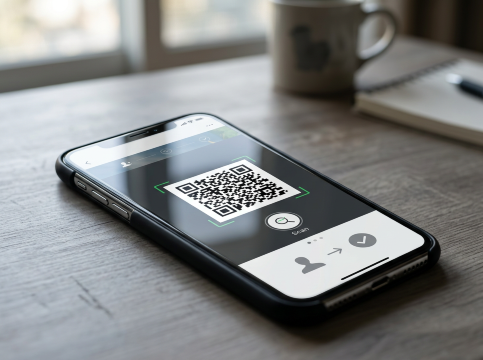
新規登録中に表示されるQRコードは、友達追加用の「マイQRコード」とは別です。
WeChatの新規登録では、SMS認証に加えて、既存ユーザーによる確認など追加のセキュリティ認証を求められる場合があります。
WeChat登録時のQRコード認証とは?
登録途中にQRコードが表示された場合は、本人確認やセキュリティ確認に使う認証用QRコードである可能性があります。
すべての新規ユーザーに表示されるわけではなく、認証方法はアカウントや地域などによって異なる場合があります。
既存のWeChatユーザーに認証を依頼する場合
既存ユーザーによる確認が必要な場合は、登録画面に表示される条件を確認してください。
認証を手伝えるユーザーには条件が設定される場合があり、誰でも認証できるとは限りません。
条件は固定ではないため、登録画面に表示される最新の案内を優先しましょう。
WeChatのQRコード認証ができないとき
認証できない場合は、次の項目を確認してください。
- 国番号と電話番号が正しいか
- SMSを受信できるか
- WeChatが最新版か
- 通信環境に問題がないか
- QRコードが期限切れになっていないか
- 認証を依頼したユーザーが条件を満たしているか
また、SNSなどで「WeChat認証を代行する」と名乗る第三者へ、電話番号やSMS認証コードなどのアカウント情報を渡すのは避けましょう。
PC版WeChatのQRコードでログインする方法
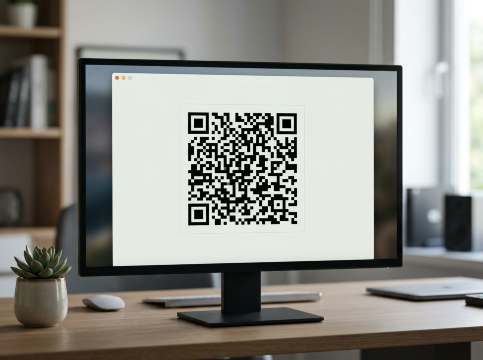
PC版WeChatへログインするときもQRコードを使えます。
基本は、PCに表示されたQRコードをスマートフォン版WeChatで読み取り、スマホ側でログインを承認する流れです。
STEP1|PC版WeChatを起動する
PC版WeChatを起動し、ログイン画面に表示されるQRコードを確認します。
STEP2|スマホのWeChatでQRコードを読み取る
スマホでWeChatを開き、「スキャン」からPC画面のQRコードを読み取ります。
STEP3|スマホ側でログインを承認する
スマホに確認画面が表示されたら、内容を確認してログインを承認します。
初めて使うPCなどでは、追加の本人確認を求められる場合があります。その場合は、画面の案内に従って認証を進めてください。
WeChat PayのQRコードは友達追加用とは別
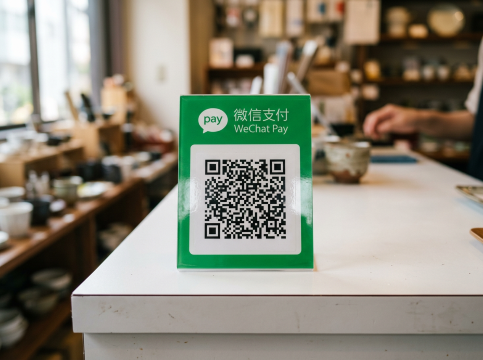
WeChat Pay(ウィチャットペイ)のQRコードは、友達追加用の「マイQRコード」とは別です。
中国で支払う場合は、主に店舗のQRコードを自分で読み取る方法と、自分の支払いコードを店員に見せる方法があります。
店舗のQRコードをスキャンして支払う
店舗に掲示されているQRコードをWeChatの「スキャン」で読み取り、金額や支払い内容を確認して決済します。
店舗によっては、自分で金額を入力する場合もあります。
自分の支払いコードを店員に見せる
スーパーやコンビニなどでは、自分の支払いコードを表示し、店員側のスキャナーで読み取ってもらう方法もあります。
友達追加用の「マイQRコード」と間違えないようにしましょう。
WeChatのQRコードが読み取れない原因と対処法
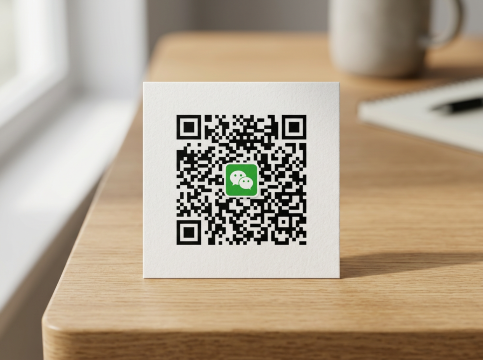
WeChatのQRコードが読み取れない場合は、画像の状態やQRコードの種類、読み取り方法を順番に確認しましょう。
QRコード画像がぼやけている・小さい
LINEやSNSで圧縮された画像や、小さなスクリーンショットは読み取りに失敗することがあります。
QRコードを大きく表示するか、相手に元のQRコード画像をもう一度送ってもらいましょう。
スマホの標準カメラで読み取れない
友達追加やグループ、ミニプログラムなどのQRコードが標準カメラで反応しない場合は、まずWeChatアプリ内の「スキャン」を試してください。
標準カメラで反応しなくても、WeChat内では認識できる場合があります。
同じスマホに保存したQRコードを読み取りたい
WeChatの「スキャン」からアルバムを開き、保存したQRコード画像を選択します。
別のスマホを用意する必要はありません。
QRコードを読んでも友達追加画面が表示されない
読み取ったQRコードが、友達追加用ではない可能性があります。
WeChatには、次のようなQRコードがあります。
- グループ参加
- WeChat Pay
- ミニプログラム
- 公式アカウント
- ログイン・認証
想定と違う画面が開いた場合は、まずQRコードの用途を確認してください。
グループQRコードが期限切れになっている
グループ参加用QRコードには有効期限が設定される場合があります。
「期限切れ」と表示された場合は、グループ内のユーザーに新しいQRコードを共有してもらいましょう。
友達追加用QRコードが読み取れない場合は、WeChat IDを検索する方法もあります。
注意: 個人のWeChat QRコードをSNSなどへ公開すると、知らないユーザーから友達申請が届く可能性があります。
また、登録・認証用のQRコードやSMS認証コードは、知らない第三者へ共有しないようにしましょう。
WeChatのQRコードに関するよくある質問
-
WeChatのQRコードはどこにありますか?
-
WeChatのQRコードのスクリーンショットでも読み取れますか?
-
同じスマホに保存したWeChatのQRコードを読み取れますか?
-
WeChatのQRコードから友達追加できないのはなぜですか?
-
WeChat登録時にQRコードが表示されたらどうすればいいですか?
-
WeChatグループのQRコードが使えないのはなぜですか?
WeChatのQRコードは「表示・スキャン・保存画像の読み取り」を覚えればOK
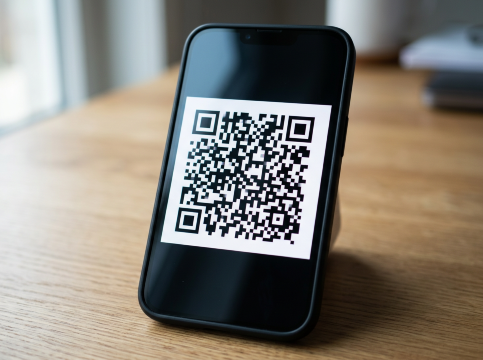
WeChatのQRコードで覚えておきたいのは、「表示」「スキャン」「保存画像からの読み取り」の3つです。
自分のQRコードを表示するなら「自分→プロフィール→マイQRコード」、相手のQRコードを読むなら「+→スキャン」、
同じスマホに保存したQRコードを読むなら「スキャン→アルバム」を使います。
この3つが分かれば、友達追加の基本操作で迷うことはほとんどありません。
ただし、WeChatには友達追加以外にも、グループ参加、WeChat Pay、PCログイン、登録認証など用途の異なるQRコードがあります。
読み取った後に想定と違う画面が表示された場合は、まずQRコードの用途を確認しましょう。
うまく読み取れないときは、元のQRコード画像を使うか、友達追加ならWeChat IDへ切り替えるのも方法のひとつです。
【現在開催中のキャンペーン一覧】