

せっかくグアムでeSIMを購入したのに「つながらない」「使えない」といったトラブルが発生していませんか。このままでは、せっかくのグアム旅行が楽しめません。なんとかして解決方法を見つけましょう!
この記事では、グアムのeSIMがつながらないときの解決方法7選を紹介します。落ち着いて、ひとつずつ試してみてください。
グアムのおすすめeSIM
- 通信エリアグアム
- データ無制限
- 有効期間 4日間
- 価格 3,456円
- 通信エリアグアム
- データ無制限
- 有効期間 8日間
- 価格 5,730円
- 通信エリアグアム
- データ無制限
- 有効期間 15日間
- 価格 10,743円
グアムでeSIM「つながらない」を解決する方法
対策1:eSIMのデータローミングを確認する
グアムでeSIMがつながらないトラブルでもっとも多い原因は、データローミングが「オン」になっていないことです。グアムに到着したら、データローミングを必ずオンにしましょう。しばらくすると、インターネット通信ができます。ネットワークに接続されない場合は、機内モードをオンオフの切り替えも有効です。
iPhoneの場合
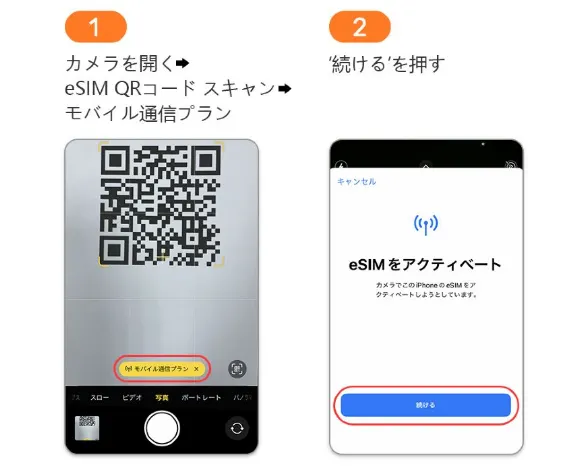
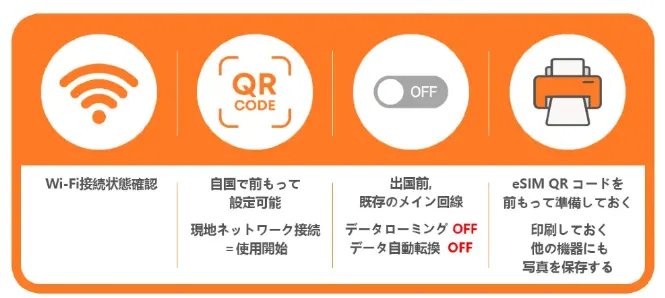
1. 設定 - モバイル通信 - モバイルデータ通信- データローミング - オフ(eSIMのQRコードを事前に印刷してください)
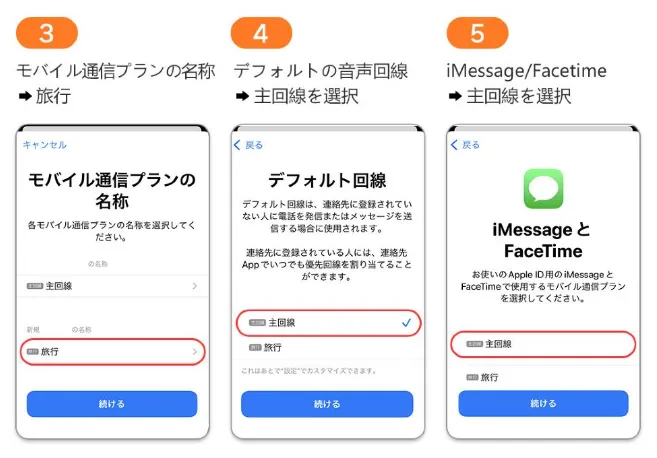
2.「モバイル通信プラン」でカメラを開く- eSIMのQRコードをスキャン -「続ける」をタップ - モバイル通信プランの名称を設定してください(例:旅行)
3. 出発前 : 従来お使いの電話番号、 iMessage & Facetime、モバイルデータ通信の利用回線を選択–主回線
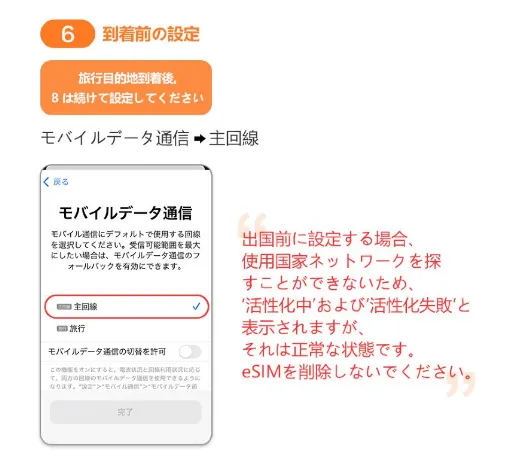
4.「アクティベート中」、「アクティベート出来ません」などの画面表示でも大丈夫です。これはeSIMをインストールしたものの、まだ目的地の国/地域に到着していない場合に発生します。渡航先でeSIMが正常にインストールされたことを確認してください。それでも接続できない場合は、お問い合わせ先のカスタマーサービスにご連絡ください。
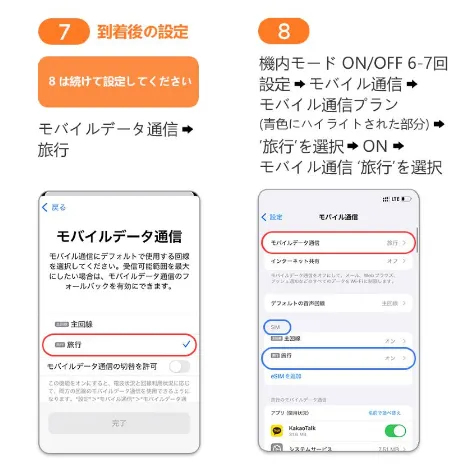
5. 渡航先到着後:設定 - モバイル通信 - モバイルデータ通信> – 「旅行(先ほど設定した名称のプラン) eSIM>続いて8へ。
6. 到着後の設定 : 従来お使いの電話番号、iMessage & Facetime - 主回線 // モバイルデータ通信>「旅行」を選択
androidの場合
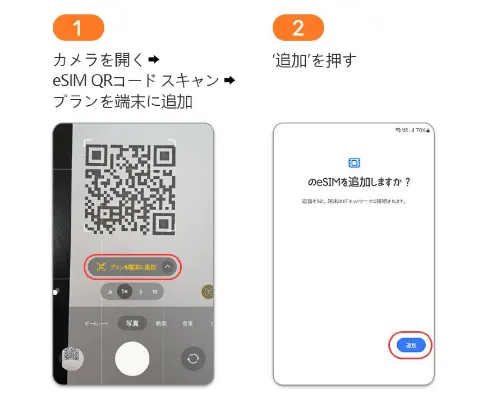
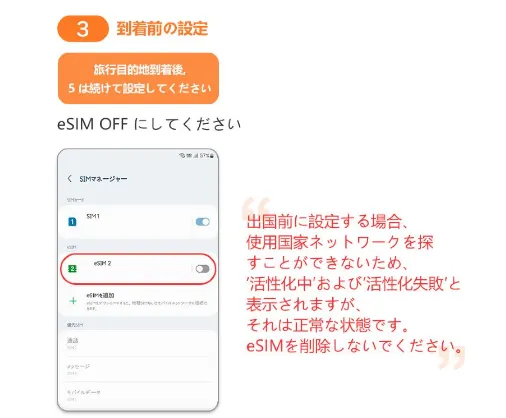
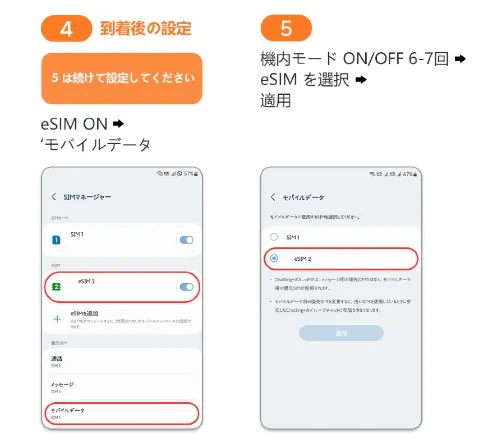
対策2:eSIMは対応デバイスに追加されているか

次に、eSIMが対応デバイスに追加されているか確認しましょう。基本的に自動で追加されますが、まれに追加されていないケースがあります。読み込む前にスマートフォンのホーム画面の「設定」を開き、eSIMを使える状態にしておきましょう。iPhoneとandroidでは手順が異なります。
iPhoneの場合
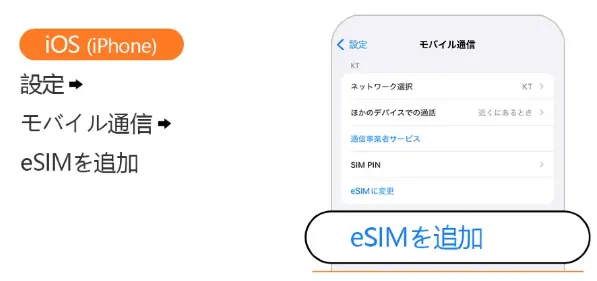
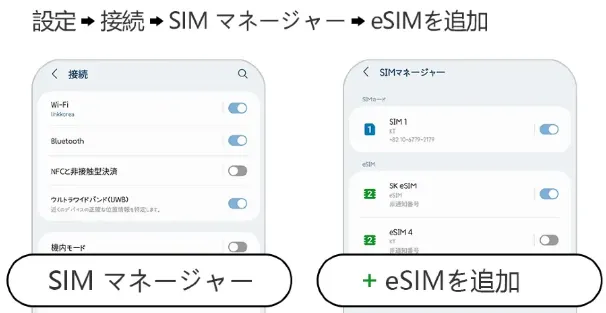
androidの場合
対策3:APN設定は正しいか

APN(アクセスポイント名)の設定が必要なeSIMの場合は、この設定を行わないとつながりません。設定が必要かどうかは、購入したeSIMによって対応は異なります。なお、Trip.comのeSIMの場合、APNはこちらです。
| APN : mobile.three.com. |
(APN設定方法:「モバイル通信」>「ネットワーク選択」)
iPhoneの場合
- ホーム画面より「設定」
- 「モバイル通信」
- 「SIM」から「eSIM」タップ
- 「モバイルデータ通信ネットワーク」をタップ
- QRコードメールからAPN情報を確認し入力
androidの場合
- ホーム画面より「設定」
- 「ネットワークとインターネットタップ」
- 「モバイルネットワーク」
- 「eSIM」タップ
- 「詳細設定」
- 「アクセスポイント名」タップ
- 右上の「+」をタップ
対策4:口コミを読んでみる

あなたが「つながらない…」と困っているときは、ほかの人も同じような原因であることが多いもの。購入した商品の口コミを読んでみると、解決方法がわかるときがあるでしょう。口コミの多いTrip.comのeSIMには、数々の「つながる」ヒントが書かれています。
Trip.comのeSIMに寄せられた口コミ
データローミングをオンにしないと繋がらなくて焦りました。落ち着いて色々いじってたら使えるので落ち着いてやってみてください〜!
データローミングをオンにしていなくて初めはできずに焦りましたが、なんとかできました。出国前、電波がある状況でQRコードを保存しておくことをお勧めします。また、問題発生時カスタマーセンターに連絡?とありますが、問題発生時は電波がなくて連絡先がわからないので控えておくと安心です。
自分のスマホしかない人は誰かのスマホでQRコードをスクショしてもらうか、メール画面をプリントアウトしてからでないと設定できないのでそこだけは手間ですが、空港でWi-Fi借りる手間よりは楽だと思います!
初めて購入される方はまずSIMロックが旅行前に解除可能かどうか(キャリアへの解除申請から解除までには時間がかかるそうです)調べてからの購入をお勧めします。
対策5:機内モードはオフになっているか
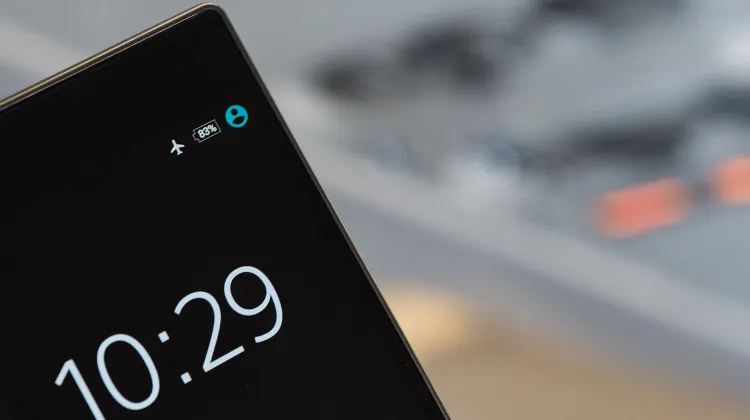
機内モードがオンの場合、eSIMはつながりません。飛行機を降りたら、機内モードをオフに切り替えてから再度つながるかどうか試してみてください。それでもうまくつながらない場合は、スマートフォンの電源を再起動してみる手段も有効です。
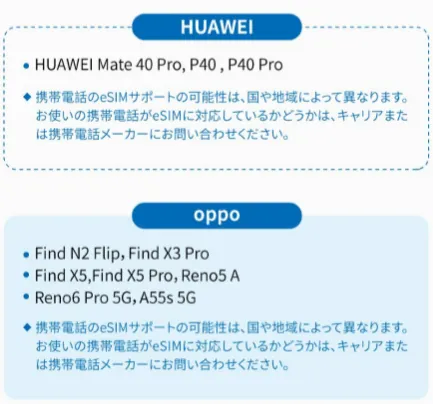
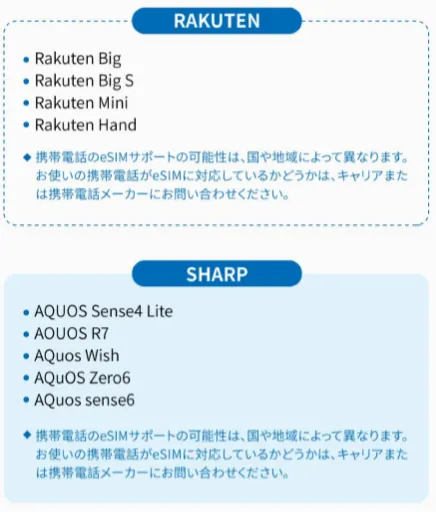
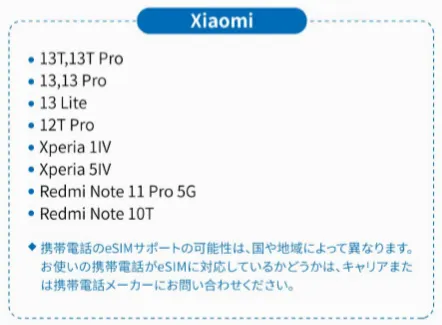
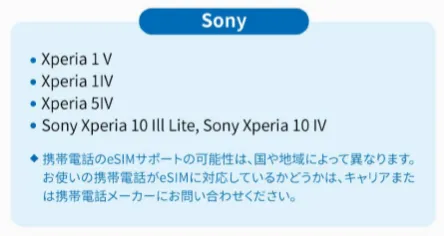
対策6:機種はeSIMに対応しているか
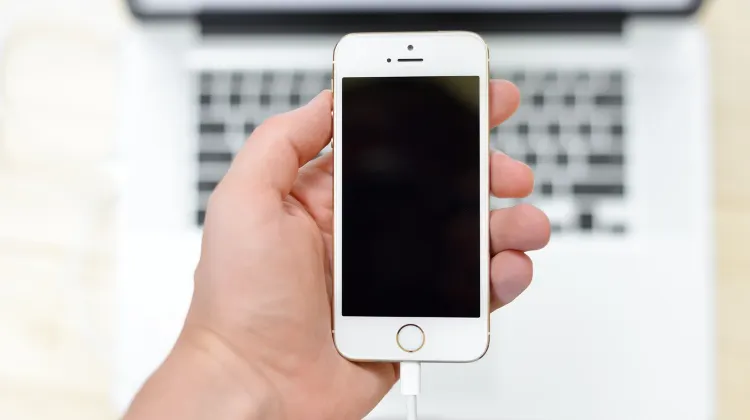
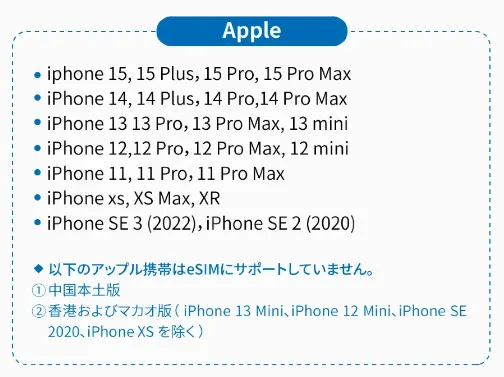
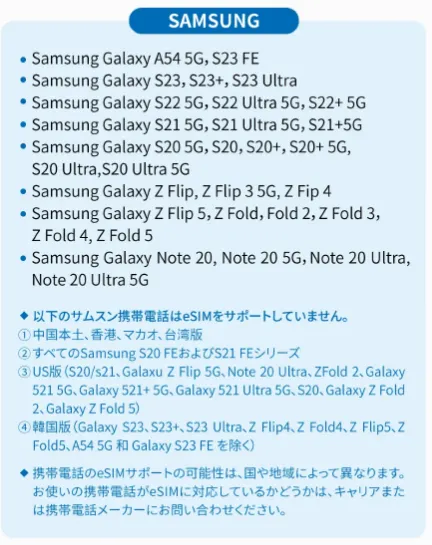
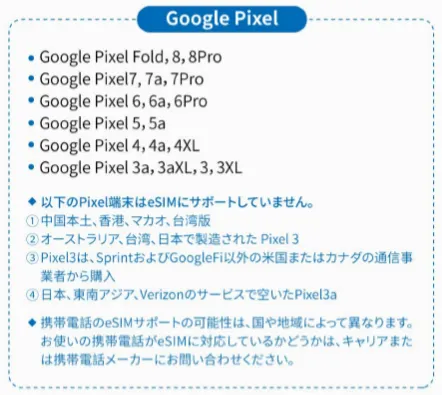
グアムのeSIM製品を購入する前に、お使いの携帯電話がeSIMに対応しているかどうかを確認してください。eSIMは商品によって対応している機種が異なるからです。なお、Trip.comのeSIMは最新のiPhoneから人気のSamsungシリーズ、Google pixelまで幅広く対応しています。どうぞ、ご安心ください。

対策7:サポートに相談する

どうしてもつながらないときは、eSIMを購入した先にカスタマーサポートに相談してみましょう。対応方法は各社で異なりますが、親切に対応してくれるはずです。
なお、Trip.comでは24時間年中無休でカスタマーサポートが最適な解決方法を提供中です。サポートは日本語のほか、英語、グアム語、広東語など多言語で提供しているので、多くの方に選ばれています。eSIMに限らず、旅の「困った」はすべてTrip.comにおまかせください!
グアムでつながるeSIMならTrip.com
Trip.comのeSIMはデータ使用量に合わせて柔軟にプランを選ぶことができるため、多くの方に選ばれています。
グアム用eSIM料金
| 利用期間 | データ利用 | 料金(目安) |
| 4日間 | 無制限 | 3,456円 (1日あたり約864円) |
| 8日間 | 無制限 | 5,730円 (1日あたり約716円) |
アメリカeSIM料金
| 利用期間 | データ利用 | 料金(目安) |
| 7日間 | 500MB/日 | 918円 (1日あたり約131円) |
| 1GB/日 | 1,377円 (1日あたり約196円) |
※2024年5月現在
→そのほかの料金はこちら
グアムeSIMが「つながる」設定方法
グアムeSIMの使い方・設定方法を解説していきます。ひとつずつ、クリアしていきましょう。
ステップ1:対応機種を確認する
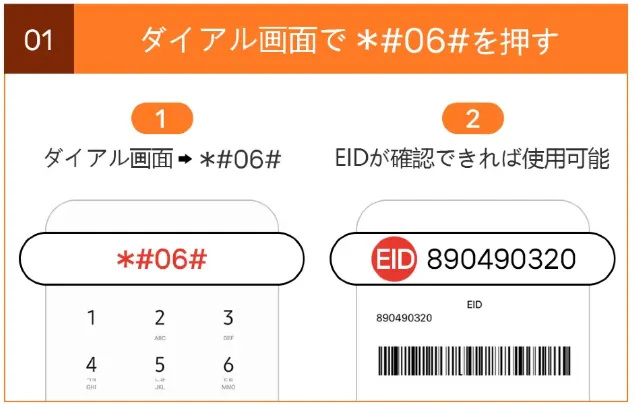
グアムのeSIM製品を購入する前に、お使いの携帯電話がeSIMに対応しているかどうかを確認してください。eSIMは。商品によって対応している機種が異なるからです。まず、ダイヤル画面で「※#06#」を押してください。EIDが確認できれば使用可能です。
ステップ2:購入画面で希望の日付・容量を選ぶ
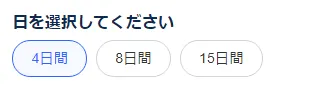
次に、購入画面から希望の日付とeSIM容量を選びましょう。たとえば、3泊4日のグアム旅行なら4日間がおすすめです。容量はインターネットをどれくらい使うかによりますが、一般的なメールやSNSの投稿、小時間の動画を見るくらいなら、1日あたり1GB~2GBあれば充分でしょう。選択後、今すぐ予約ボタンをクリックしてください。
ステップ3:連絡先を記入する
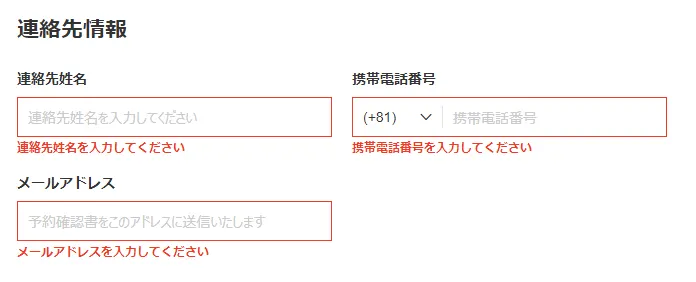
次に、eSIM購入にあたって必要な連絡先を記入してください。とくに、メールアドレスは間違えないように注意しましょう。間違ったアドレスを登録すると、eSIMのQRコードが届きません。記入後、予約ボタンをクリックします。
ステップ4:eSIMをインストールする
読み込む前にスマートフォンのホーム画面の「設定」を開き、モバイル通信(IOS)あるいはSimカード管理(Android)を選択してください。モバイル通信プランを追加(ios)、あるいはSimカード管理(Android)をタップし、モバイル通信のインストールに同意が必要です。
その後、登録したメールにeSIMのQRコードが届きますので、お手持ちのスマートフォンで読み込みましょう。“Welcome to Billion Connect!”とポップアップが表示されたら「OK」をタップ→設定完了です。
グアム旅行のeSIM(見本)
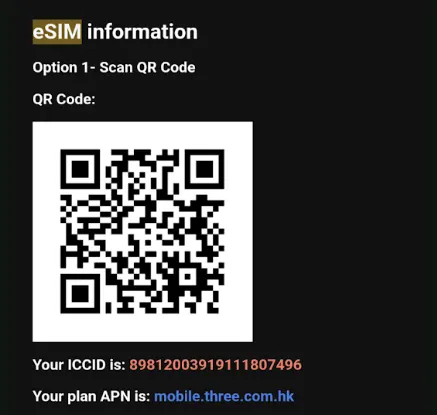
iPhoneの場合
iPhone を使用している場合は、次の手順を実行します。
- eSIM を eSIM 対応デバイスに追加するには、[設定] -> [モバイル/モバイル] -> [モバイル/モバイル プランの追加] に移動します。
- 受信したQR コードをスキャンします。「認証済み携帯電話プラン」という小さなポップアップが表示されたら、「OK」をクリックしてください。
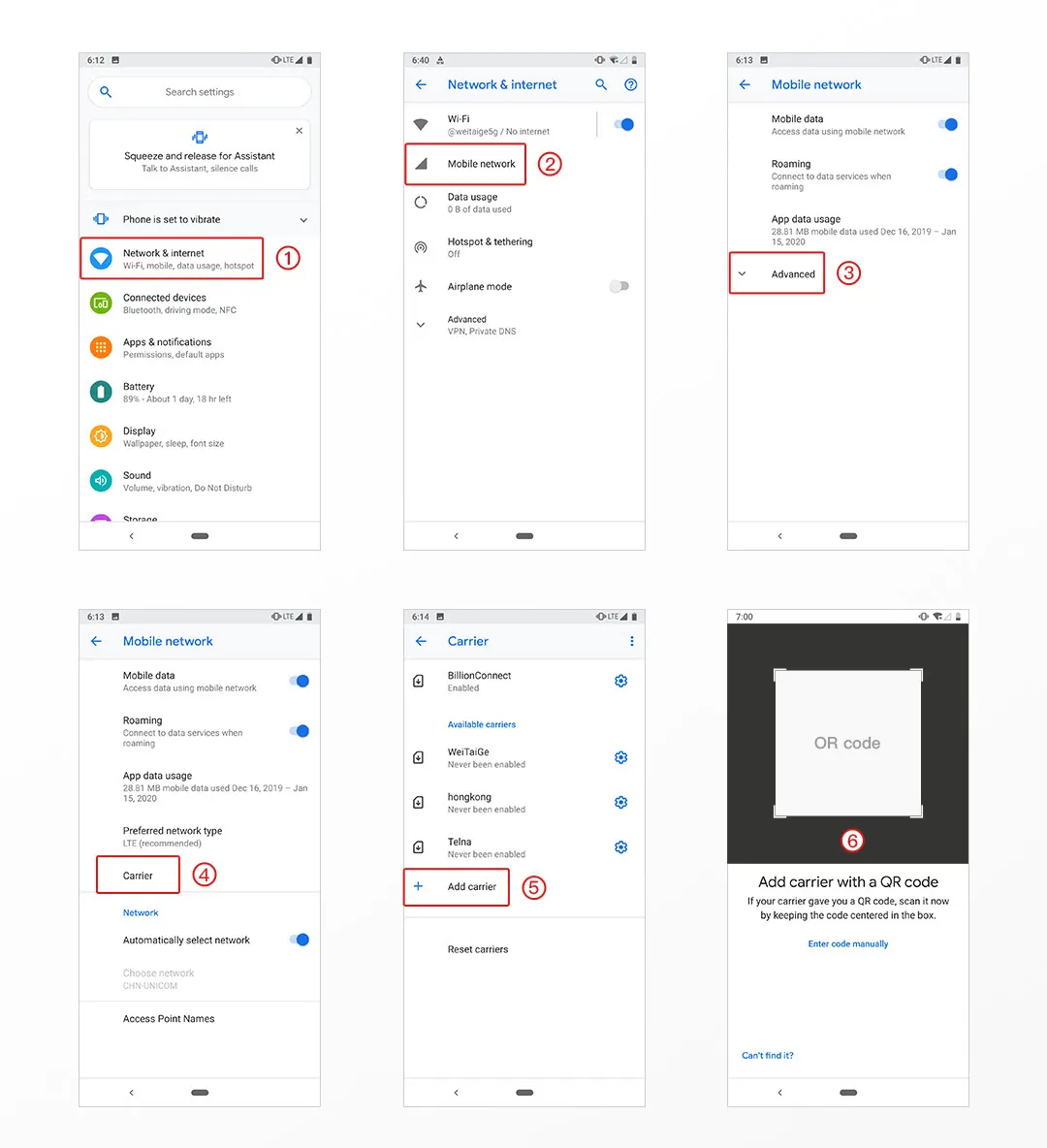
androidの場合
androidをデバイスに追加するには、次の手順を実行します。
- [設定] -> [ネットワークとインターネット] -> [モバイルネットワーク] -> [詳細設定] -> [キャリア] -> [キャリアの追加] に移動します。
- 受信した QR コードでキャリアを追加します。 「電話番号が追加されました」という小さなポップアップが表示されたら、「完了」をクリックしてください。
- これで完了です。デフォルトでは、eSIM は有効になります。
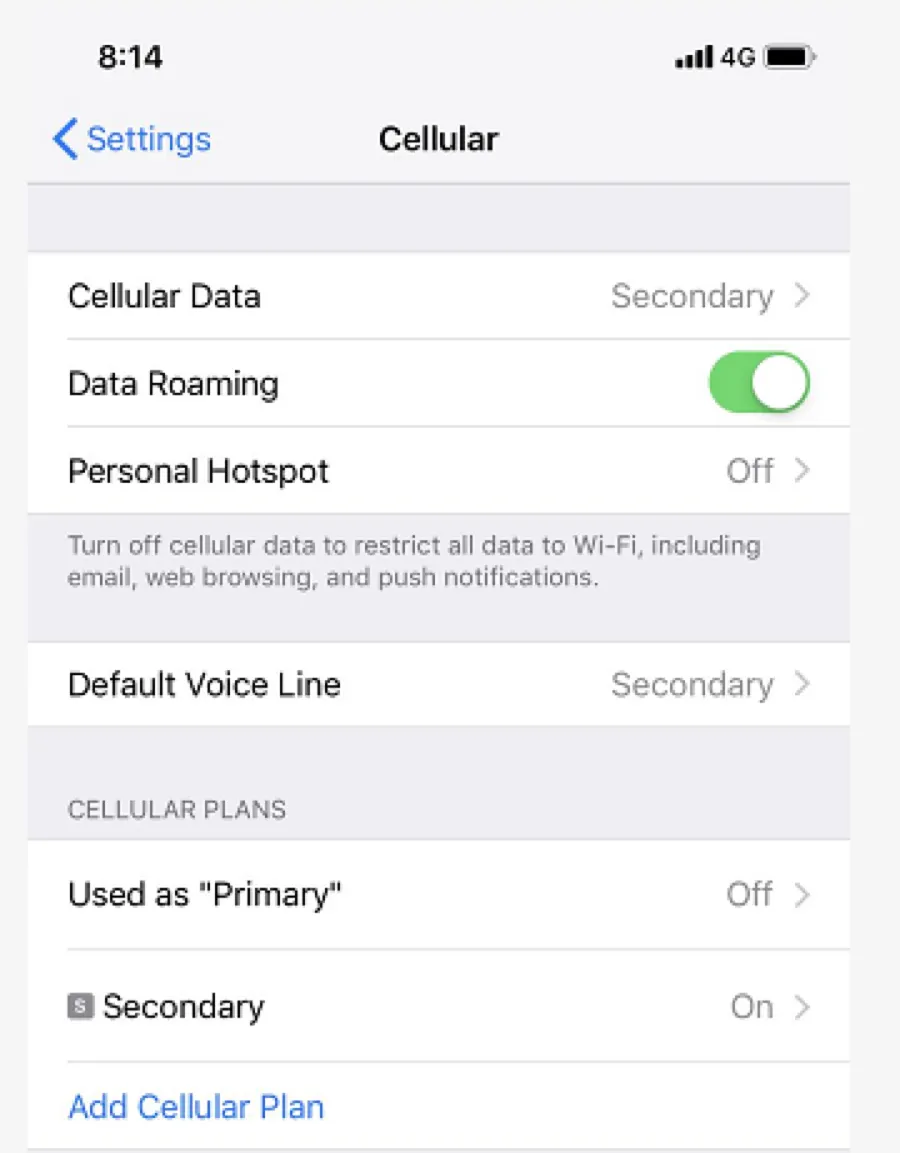
ステップ5:データローミングをオンにする
グアムに到着したら、データローミングをオンにしましょう。しばらくすると、インターネット通信ができます。ネットワークに接続されない場合は、機内モードをオンオフの切り替え、あるいスマートフォンを再起動してください
グアム旅行でeSIMの設定は以上です。
もしも、使い方でお困りごとがございましたら、Trip.comの24時間サポートにご連絡ください。メールに以下のようなボタンがございますので、チャットにて対応させていただきます。
カスタマーサービスのメールアドレス: bc_support02@weitaige.com
グアムeSIMの使い方における注意点
グアム旅行でeSIMのQRコードは一度しかスキャンできない点にご注意ください。一度削除してしまうと再度の読み取りはできず、新たに購入する必要がございます。なお、キャンセルは出来かねますので、ご了承ください。
グアムのeSIMが繋がらないときによくある質問

-
グアムでeSIMのメールが届かない場合はどうすればいいですか?
迷惑メールフォルダを確認してください。もしメールが見当たらない場合、カスタマサポートに連絡してください。再度QRコードやアクティベーションメールが送られてくることがあります。
-
グアムに到着後、 eSIMをオンにしてもネットワークがない場合はどうすればよいですか?
eSIMのデータローミングをオンにして、eSIMのAPNが正しいか確認してください。
-
eSIMインストール時、QRコードをスキャンできないときは?
端末がWi-Fiに正しく接続されていることを確認してください。接続されているのにスキャンできない場合は、カメラのレンズが汚れていないか確認したり明るい場所で再度スキャンを試みてください。
-
グアムでeSIMを停止するときはどうしますか?
とくに必要な作業はありません。契約期間が終了すると、インターネットには接続できなくなります。
そのほか、グアムのeSIMに関する人気記事はこちら
→グアムの長期滞在eSIMおすすめの1枚!留学や出張で便利なアイテム
→【図解入り】グアムeSIMの使い方!初心者でも失敗しない設定方法
グアムでeSIMがつながらないときは24時間サポートのTrip.com

グアム旅行を計画しているなら、eSIMは間違いなくあなたの必須アイテムです。グアムを最大限に楽しむためには、インターネットは欠かせません。ぜひ、次世代の新アイテムとなるeSIMを使って、グアムを思いっきり満喫しましょう。
Trip.comのeSIMは、信頼性と便利さで多くの旅行者から支持されています。ぜひこの機会にTrip.comのeSIMを使ってみませんか。気になる方は、下のボタンをクリックしてみてくださいね!