

「Trip.comで予約したのに確認メールが届かない…」
「メールアドレスを変更したいけど、どこで設定できる?」
メールアドレスは通知を受け取るための手段だからこそ、設定できていないと不安になりますよね。とくに、予約確認メールが届かないと「本当に予約できたかな?」と、心配になってしまいます。
この記事を読めば、Trip.comでメールアドレスを変更する方法はもちろん、メールが届かない時の対処法も解決できます。最後まで読めば、安心してTrip.comでの旅行を楽しめるようになりますよ。
Trip.comメールアドレス変更手順

1.Webサイトでの変更方法
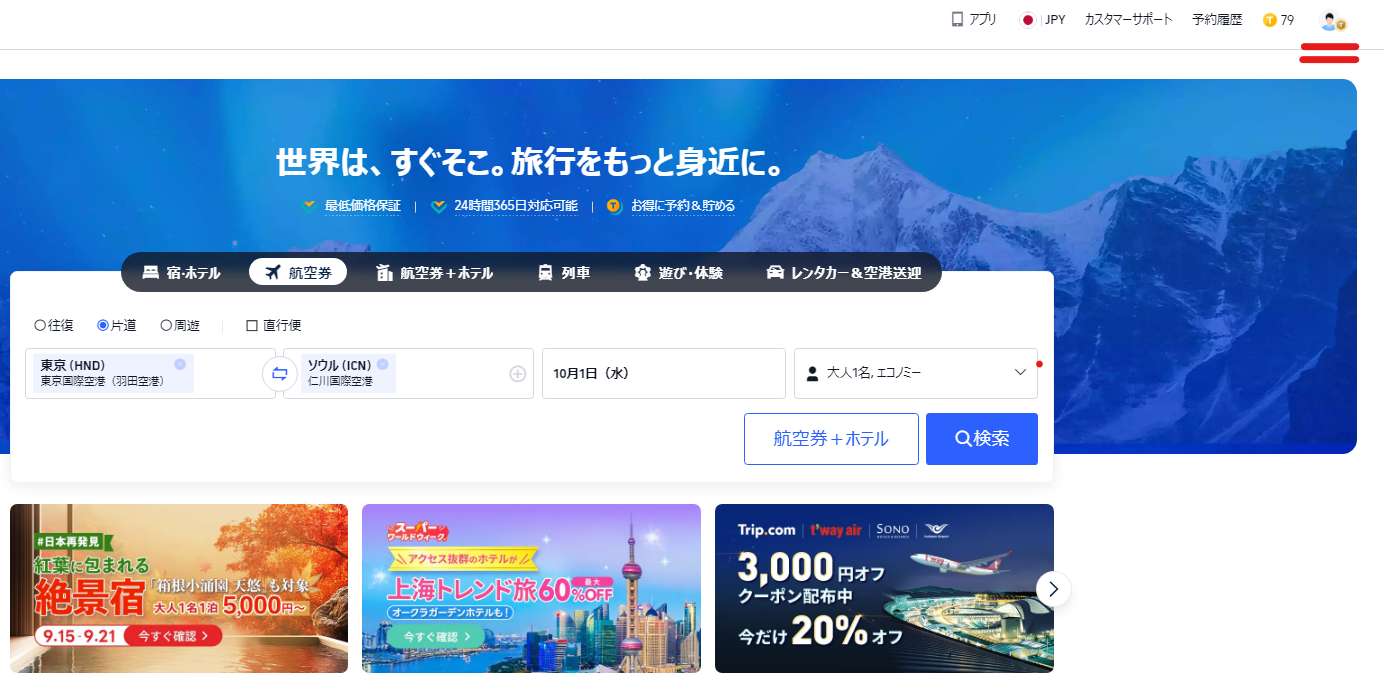
手順1:Trip.com公式サイトにログインし、右上の「会員アイコン」をクリック
まず、Trip.comの公式サイトにアクセスして、現在のアカウント情報でログインします。ログイン後、画面右上に表示されている会員アイコン(プロフィール)をクリックしてアカウントメニューを開きます。
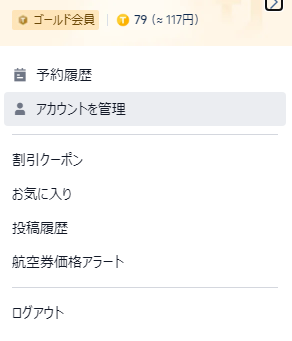
手順2:「アカウントの管理」を選択
会員アイコンをクリックして、メニューから「アカウントの管理」または「アカウント設定」の項目を選択します。ここから、アカウントの変更画面にアクセスできます。
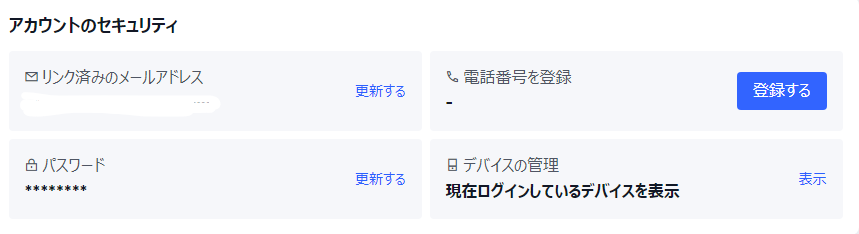
手順3:登録しているメールアドレスの更新するを選択
アカウント管理画面で「セキュリティ」または「アカウントセキュリティ」の項目が出てきます。そこで、現在登録されているメールアドレスの横にある「更新する」「変更する」ボタンをクリックしましょう。
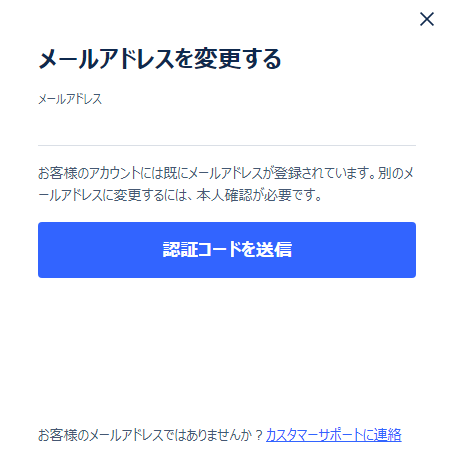
手順4:認証コードを送信する
変更画面で新しいメールアドレスを入力し、「認証コードを送信」ボタンをクリックします。入力した新しいメールアドレス宛に、確認用の認証コードが送信されます。
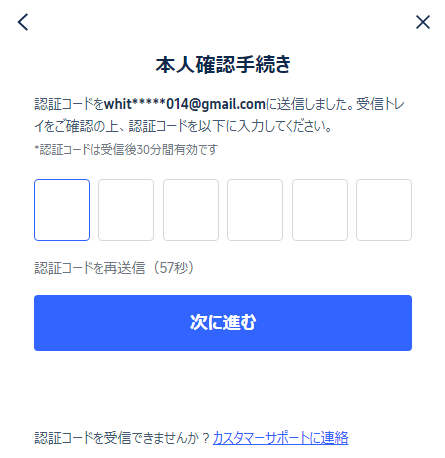
手順5:本人確認をおこなう
送信された認証コードをメールで確認し、変更画面に入力してください。すべての確認が完了すると、変更が完了します。
アプリでの変更方法
Trip.comアプリからもメールアドレスの変更が可能です。スマートフォンから手軽に変更できるので、外出先でも簡単に更新できます。
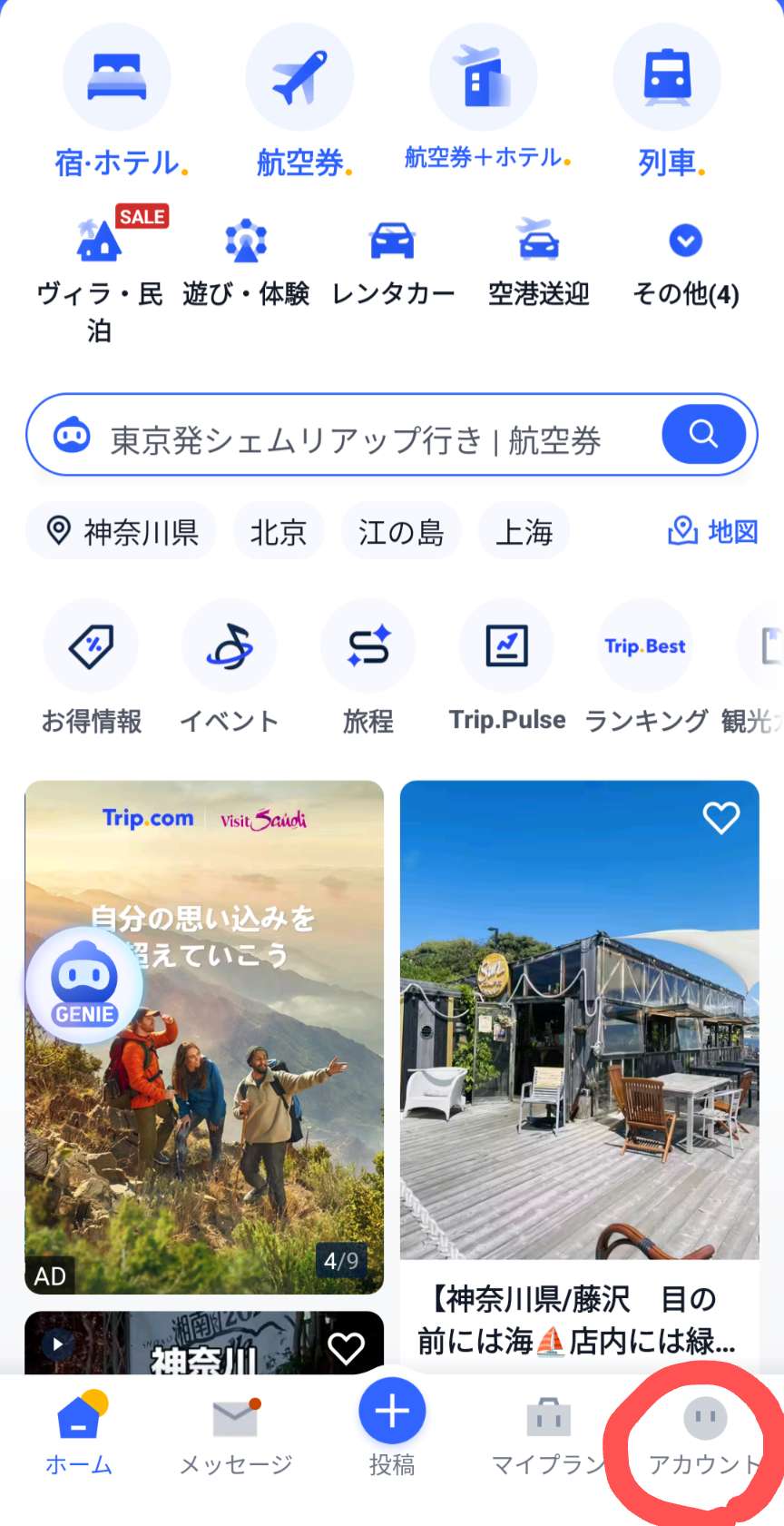
手順1.Trip.comアプリを開いて、右下の「アカウント」をタップ
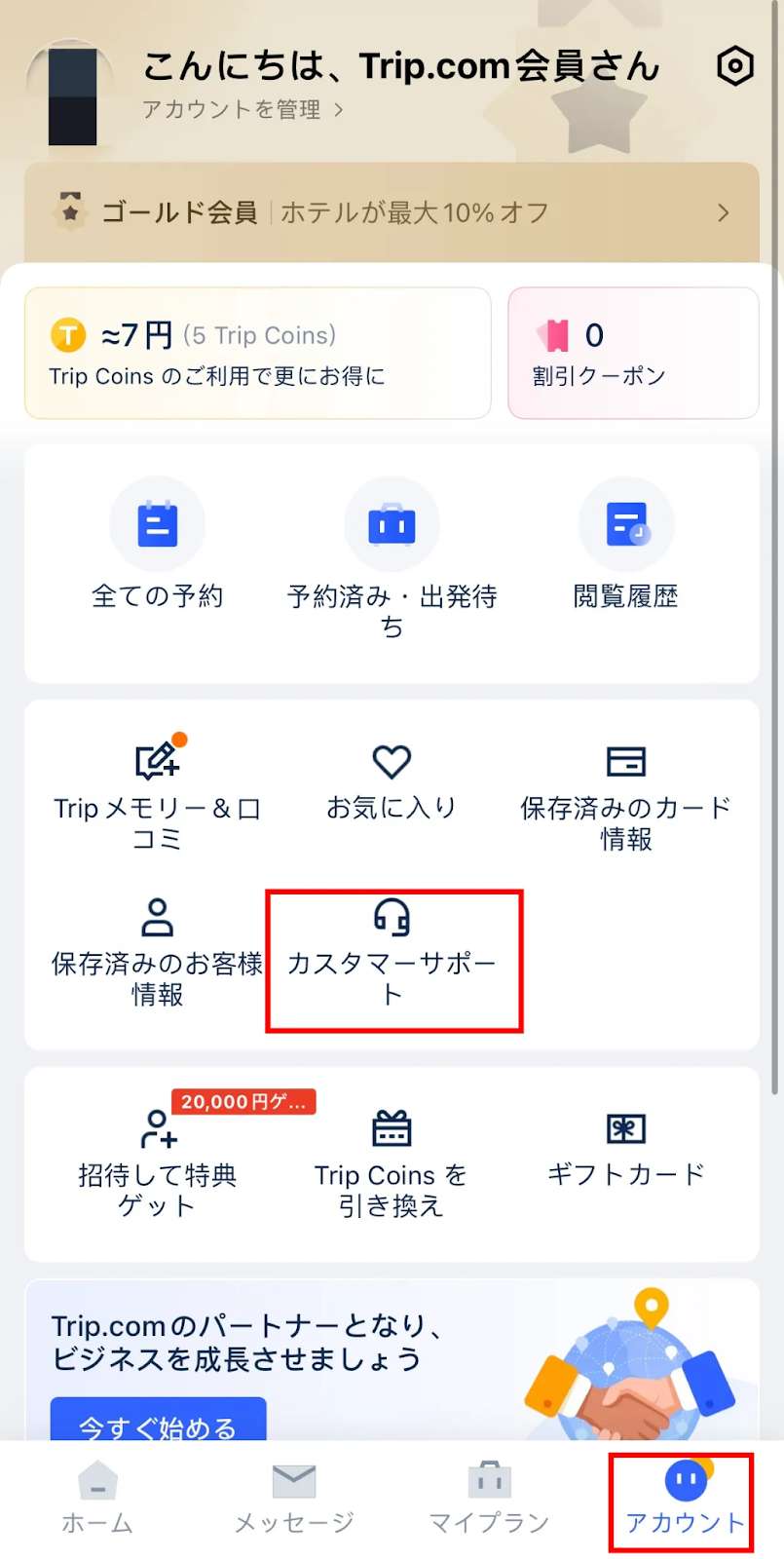
スマートフォンにインストールされているTrip.comアプリを起動し、ログインします。画面下部のメニューから、右下にある「アカウント」または「マイページ」のアイコンをタップしてください。
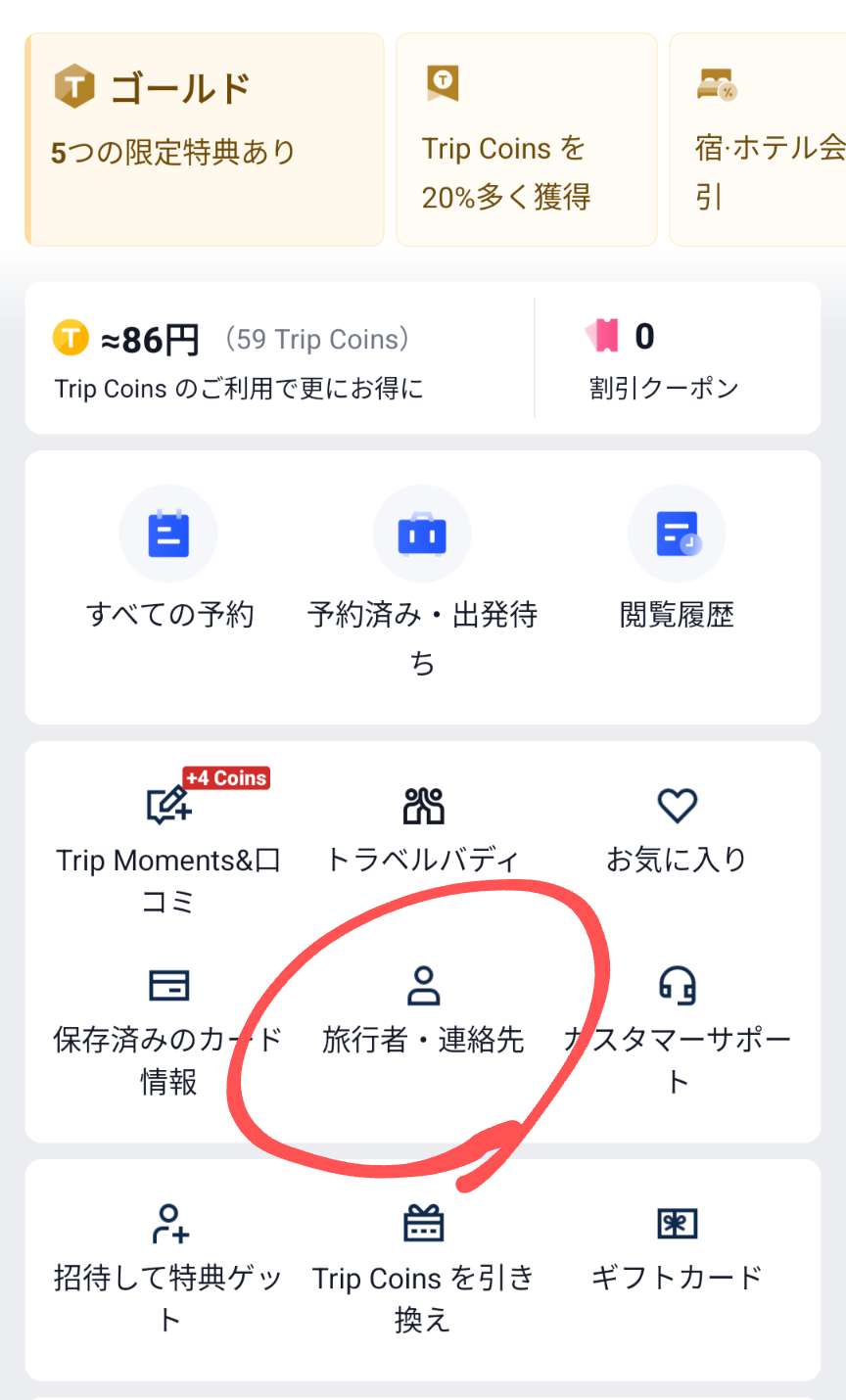
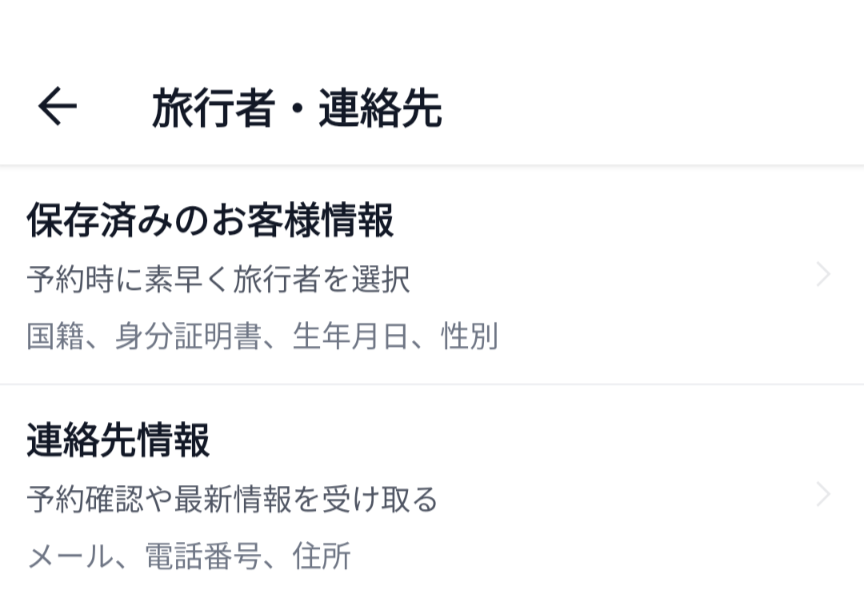
手順2:旅行者・連絡先をタップ
アカウント画面が表示されたら、メニューの中から「旅行者・連絡先」を探してタップします。ここで、登録情報の確認・編集ができます。
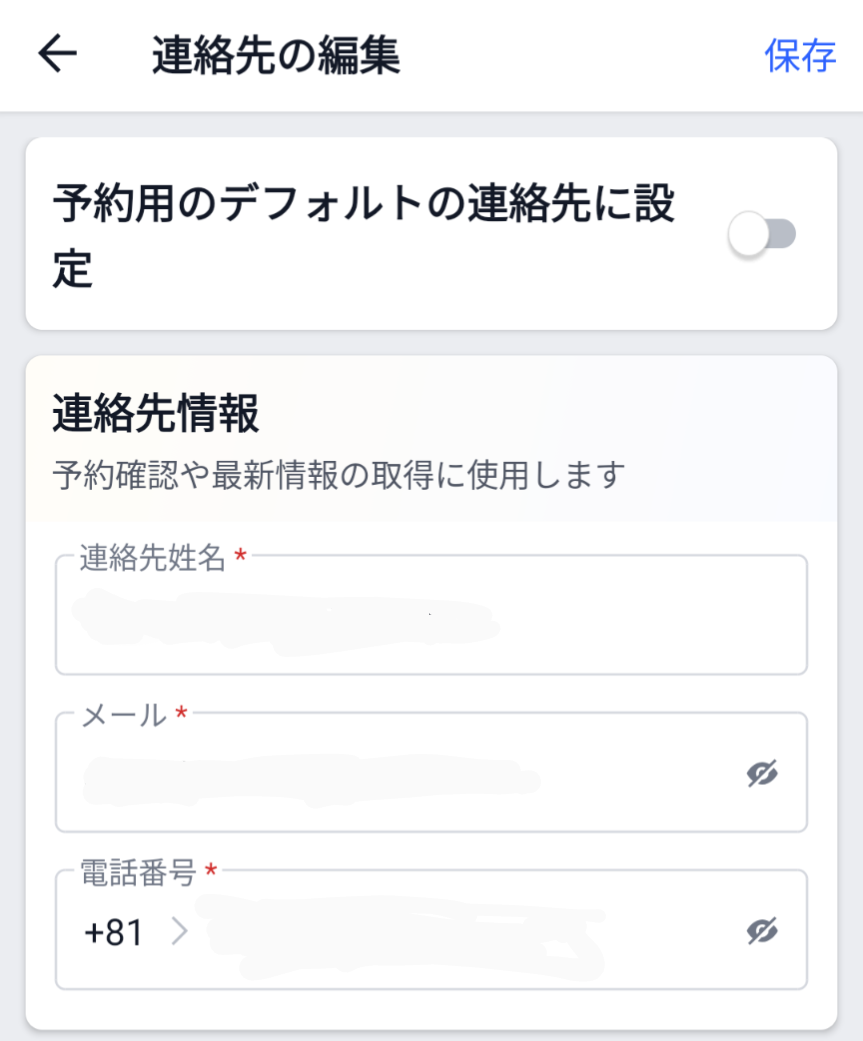
手順3:連絡先の編集をタップして、メールアドレスを変更する
連絡先画面で「編集」ボタンまたは「連絡先の編集」をタップし、メールアドレスを新しいものに変更します。変更後は、認証手続きが必要になる場合があります。
Trip.comでよくあるメールアドレスのトラブル対処法

1.間違ったメールアドレスで登録してしまいました
間違ったメールアドレスを入力してしまい、予約確認メールが届かない場合があります。
対処法
- 予約履歴から予約内容を確認する
- メールアドレスの検索機能を使用して予約を見つける
- 今回紹介した方法で再登録する
2.認証コードが届きません
認証コードは自動で送信されますが、受信までにタイムラグがある場合があります。
対処法
- 迷惑メールフォルダも確認する
- メールアドレスの入力ミスがないか再確認
- ドメイン受信設定を確認する
3.メールがまったく届きません
まったくメールが届かない場合、メールアドレスの綴りをご確認ください。
対処法
- メールアドレスの綴りが正しいですか?
- 受信拒否設定になっていませんか?
- 容量制限に達していませんか?
Trip.comカスタマーサポートの活用方法

Trip.comでお困りの際は、24時間対応のカスタマーサポートの活用もできます。
ステップ1
Trip.comの公式アプリを起動し、右下の「アカウント」をタップし、「カスタマーサポート」をお選びください。
ステップ2
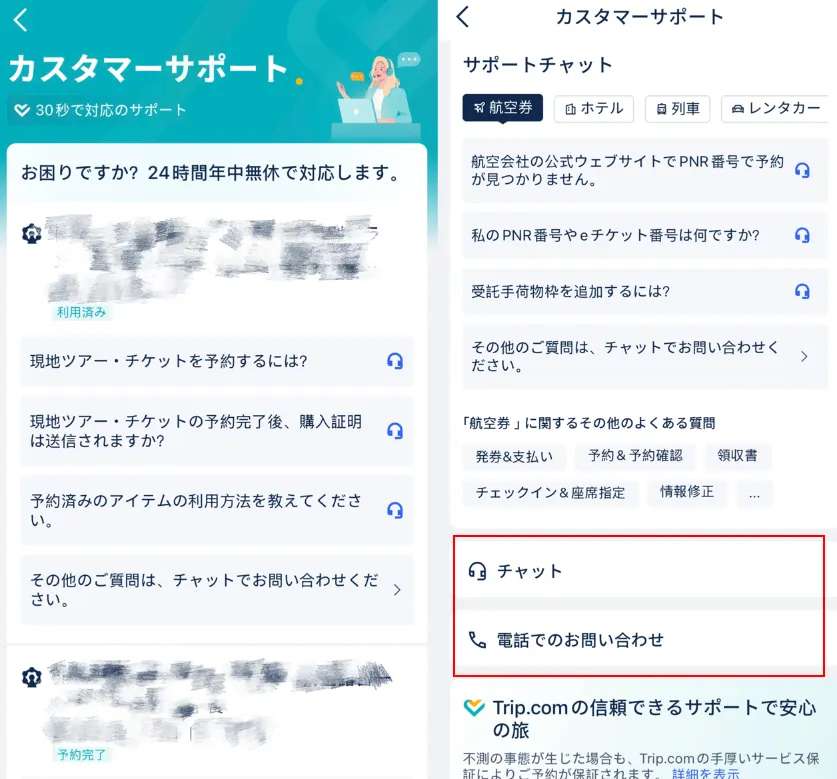
カスタマーサポートへ進むと、ページ上部に予約済みの項目ごとによくある質問が表示されます。右側のヘッドフォンマークをタップすると、そのままお問い合わせできます。
また、ページ下部までスワイプすると、チャット、もしくは電話での対応を選ぶことができます。
電話でのお問い合わせ
連絡先
- 日本国内:0120-925-780(フリーダイヤル)
- 国際電話:+81-3-6844-3418
- 対応時間:航空券・ホテルは24時間年中無休
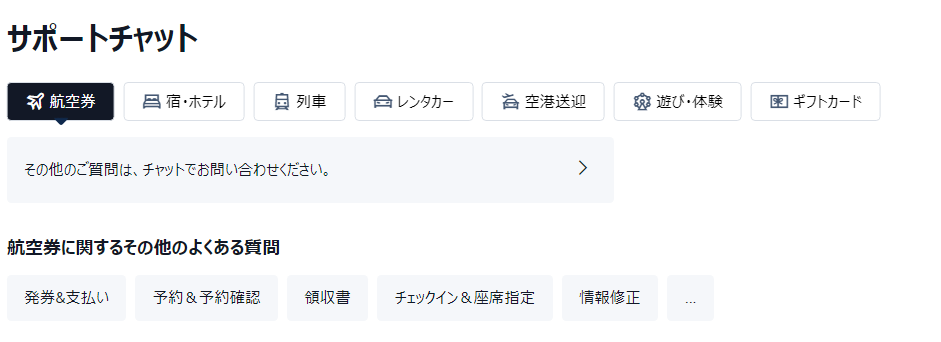
チャットでのお問い合わせ
Trip.comのメールアドレス設定でよくある質問
-
Q1:Trip.comでメールアドレス変更はできますか?
A:はい、Trip.comのアカウント設定からメールアドレスの変更が可能です。変更後は新しいアドレスに確認メールが送信されます。
-
Q2:変更後、時間はかかりますか?
A:即座に反映されます。ただし、システムの都合により数分かかる場合もあります。
-
Q3:予約確認メールはどうなりますか?
A:変更後の新しいメールアドレスに予約確認メールや各種通知が送信されるようになります。
-
Q4:メールアドレス変更ができない場合はどうすればいいですか?
A:システムエラーや技術的な問題の場合は、24時間対応のカスタマーサポートに電話またはチャットで連絡してください。
そのほか、こちらの記事が参考になります。
→Trip.comのカスタマーサポート利用ガイド!チャットや電話での対応を提供中
Trip.comのメールアドレス変更はかんたん

Trip.comでメールアドレス変更が必要な場合は、アプリからかんたんに変更できます。間違ったアドレスで登録してしまったり、メールが届かなかったりした場合でも、ご安心ください。
お得な海外旅行なら、世界で4億人の会員がいるTrip.comが安心です。24時間対応の日本語カスタマーサポートがあるので、メールアドレス変更などのお困りごとにもすぐに対応いたします。さぁ今すぐ、Trip.comで旅行の計画を始めませんか。